Collages avec Fotowall
 Un "collage" est un assemblage de photos de tailles diverses, pas forcément alignées les unes avec les autres. Voici un exemple de collage de photos de fleurs exotiques (cliquez sur l'image pour l'agrandir):
 Je vous ai déjà proposé des moyens de réalisation de collages "alignés" soit avec Irfanview (dans cet article), soit avec Photoscape (dans cet autre article). Je vais vous présenter ici un excellent outil permettant de réaliser des collages plus variés et très simple à utiliser: Fotowall. Commencez par charger le programme à cette adresse.
  Vous récupérez alors un fichier directement utilisable sans la moindre procédure d'installation à effectuer. Et oui! De temps en temps il y a des programmeurs qui pensent à la simplicité de mise en œuvre... Rangez le programme où vous voulez (par exemple dans le répertoire des "Program Files" de Windows) et créez un raccourci que vous collerez dans la boîte à outils graphiques.
Double-cliquez sur ce raccourci ou directement sur l'icône du programme. Windows va peut-être vous demander si vous êtes sûr de vouloir l'ouvrir (il se méfie d'un exécutable qui n'a pas fait l'objet d'une procédure d'installation). Si c'est le cas, acceptez et dites-lui de ne plus vous poser la question pour ce fichier. Fotowall s'ouvre ainsi:
Les étapes à franchir sont:
1- charger les photos
2- choisir un fond
3- disposer les photos
4- choisir l'encadrement des photos
Commencez par cliquer au centre de la fenêtre sur "Créer" et lancez-vous.
1- Charger les photos Différentes icônes viennent d'apparaître en haut de la fenêtre de Fotowall, cliquez sur celle d'ajout d'image. La fenêtre de choix des photos à ajouter s'ouvre. Vous pouvez en choisir une, cliquer ensuite sur [Ouvrir], la voir apparaître dans Fotowall et recommencer.
Mais vous pouvez aussi sélectionner ensemble toutes celles qui vous intéressent, simplement en appuyant sur la touche Ctrl en même temps que vous sélectionnez une photo dans la liste. En cliquant ensuite sur [Ouvrir], vous les envoyez toutes dans Fotowall simultanément:

Par défaut, le style des photos présente une bordure avec coins arrondis et bandeau inférieur portant le nom de la photo. Nous changerons éventuellement cela plus tard (étape 4). Désélectionnez les photos en cliquant n'importe où à côté, dans la fenêtre de Fotowall.
2- Choisir un fond
Par défaut, le fond est réglé en dégradé de gris. Nous allons changer cela en cliquant sur "Arrière-plan" dans le menu "CANEVAS": Nous pourrions choisir "Aucun", ce qui donnerait un fond transparent au collage. Comme le format d'exportation est le .png, et que celui-ci gère la transparence, ça nous permettrait de rajouter n'importe quelle image en fond grâce à des outils utilisant des calques. Mais ceci est une autre histoire...
Restons simples pour l'instant, et choisissons "Blanc".
3- Disposer les photos
Cette étape est la plus intéressante. Elle va nous permettre de positionner les photos et de modifier leur taille ainsi que leur perspective. Tout d'abord, déplacez la photo choisie tout simplement en pointant en son centre et en déplaçant la souris.
Profitez-en pour positionner à peu près les autres afin d'avoir une vue d'ensemble du collage final.
En passant la souris sur la photo, notez que vous voyez apparaître des carrés bleus dans les coins. Si vous pointez dessus avec la souris, vous pouvez changer la taille et l'orientation de la photo. Exercez-vous. En passant la souris en bas à droite de la photo, vous voyez apparaître plusieurs symboles. Cliquez sur les flêches en croix et déplacez la souris sur l'écran (SANS lâcher son bouton gauche!). Vous modifiez ainsi la perspective de la photo. Faites quelques essais.
 Si vous cliquez sur la clé à molette dans son carré vert, vous faites apparaître la fenêtre transparente des propriétés de la photo. L'onglet "Général" permet de déplacer le plan de la photo par rapport aux autres, voire d'utiliser la photo comme fond de tout le collage (bouton [En fond]).
 Si vous choisissez l'onglet "Image", vous pouvez inverser l'image (miroirs horizontal et vertical), recadrer la photo si une partie seulement vous intéresse, ou appliquer des effets divers. Testez tout cela...
Enfin, notez que vous pouvez utiliser le rond rouge du menu "IMAGE" (qui apparaît lorsqu'une photo est sélectionnée) pour modifier très rapidement la perspective de la photo, et le menu des FX (effets spéciaux) pour ajouter une ombre derrière la photo ou flouter celle-ci.
4- Choisir l'encadrement des photos
Cliquez de nouveau sur la clé à molette en bas à droite de la photo pour faire apparaître ses propriétés. Intéressez-vous à la partie basse de cette fenêtre transparente, dénommée "Apparences": Dans la bande horizontale, choisissez le type de cadre que vous voulez affecter à votre photo. Vous pouvez faire apparaître un reflet en dessous de la photo en cochant la case adéquate, mais aussi appliquer le même choix de cadre à toutes les photos en cliquant sur "appliquer à tous".
Maintenant, positionnez et orientez toutes les autres photos du collage.
Voilà! Tout est terminé. Vous pouvez enregistrer directement l'image résultat de votre travail en cliquant sur le bouton [Exporter] ou/et sauvegarder le projet pour le retravailler plus tard en cliquant sur [Sauvegarder].
P.S. Comme vous êtes grands, je vous laisse découvrir les fonctions "Texte" et "Nuage de mots" mais si vous avez un souci, écrivez-moi (mon adresse est dans mon profil, en haut à droite de ce blog).


 Attention! A un moment, l'installateur vous proposera de sélectionner les composants logiciels à installer. Pensez à dé-sélectionner "Web Photo Album", sauf si vous souhaitez réellement le prendre. Ce deuxième programme vous permettra de créer des albums de photo à mettre sur Internet. Si vous n'avez pas d'hébergeur, il vous orientera vers l'hébergeur Pho.to, dont l'intérêt commercial est de vous proposer ensuite d'imprimer vos photos. Ceci dit, l'hébergement lui-même est gratuit et ce peut être un bon moyen de montrer ses albums à ses amis... A vous de voir!
 Choisissez maintenant le type d'action à effectuer.

 Sur l'exemple ci-dessus, l'effet n'est pas forcément des plus jolis. En revanche, si on applique le paysage de bord de lac au coucher de soleil, on obtient quelque chose d'intéressant comme le montre le montage avant-après ci-dessous.


 Si la fenêtre des paramètres de dessin n'apparaît pas d'elle-même, cliquez sur l'icône de la palette. Vous obtenez alors ceci:
 Choisissez le style (dessin, peinture, ...) dans la zone 1. Réglez ses paramètres dans la zone 2. Choisissez dans la zone 3 la texture (matière) simulée pour votre œuvre d'art (toile, papier, ...). Le petit cadre vous permet de voir l'effet produit.
 Si vous choisissez de travailler chaque photo en une fois, et de sauvegarder le résultat sur votre micro au format jpeg, il n'est pas nécessaire de vous inscrire. En revanche, si vous voulez conserver le dossier de travail pour y revenir plusieurs fois, il vous faut sauver les calques ce qui impose l'utilisation du format de SUMO Paint pour sauvegarder le fichier sur leurs serveurs, et donc vous inscrire chez eux. Allez à la page
  Une fois votre compte créé, vous y accéderez par [Login]. Ouvrez l'outil lui-même en cliquant sur [Open SUMO Paint in new window].
 Notez qu'en cliquant sur les triangles vous pouvez réduire les zones de droite à leurs barres de titre, pour ne laisser ouverte que celle qui vous intéresse.
 Choisissez un outil dans le panneau de gauche et modifiez éventuellement ses réglages dans la barre du haut. Par exemple, si vous choisissez le pinceau ("Brush tool"), vous pouvez régler sa forme, sa taille, ses effets de gravité, etc. Exercez-vous sur une page blanche et découvrez la richesse des possibilités offertes.
 Ouvrons une photo existante et voyons rapidement les outils de sélection. L'outil 1 permet de sélectionner une zone rectangulaire ou ronde de la photo. L'outil 2 (baguette magique) sélectionne une région de couleur identique. L'outil 3 (lasso) sélectionne la région que vous dessinez sur l'image. Je suis désolé, mais il vous faut apprendre les réglages des outils de sélection:
 - "Selection mode": si vous choisissez le crayon, chaque nouvelle sélection dé-sélectionnera la précédente. Le "+" ajoutera la nouvelle sélection à la précédente. Le "-" retirera la nouvelle sélection de la précédente. Ainsi vous pouvez, par exemple sélectionner un rectangle (en mode "crayon"), puis avec le lasso retirer une partie de la sélection (mode "-").
 Par exemple, si vous vouliez travailler uniquement à l'extérieur d'un certain rectangle, sélectionnez-le, puis faites Select>Invert. Imaginons alors que vous alliez dans le menu Filters>Negative. Voyez ci-dessus ce que cela donnerait. Comme vous le constatez, seule la région à l'extérieur du rectangle a eu ses couleurs inversées.
 - Le réglage de "Feather" donne plus ou moins de flou à la frontière de la sélection.
 Un premier calque est créé automatiquement: c'est celui de la photo que vous avez chargée. Par défaut, il s'appelle "Background" mais vous pouvez changer son nom en cliquant dessus. Notez tout de suite quelques boutons fondamentaux dans cette fenêtre des calques.
 Regardez la fenêtre des calques: un nouveau calque dénommé "Layer 1" est apparu. Il est rempli d'un damier gris/blanc, ce qui signifie qu'il est glabalement transparent, mais vous voyez au milieu la fleur. Pour en être plus sûr, sélectionnez le calque "Background" en cliquant dessus, et cliquez sur le bouton de visibilité (son œil). Le calque n'est plus visible: seul subsiste le "Layer 1". Vous voyez alors sur l'image principale la fleur seule.
 Jouez avec les réglages proposés. Si vous avez laissé la case "Preview" cochée, vous voyez en temps réel les effets produits sur la photo. Une fois satisfait, validez vos réglages par [OK]. Notez dans la fenêtre des calques que le calque "Layer 1" est maintenant marqué de "fx".
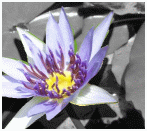 Re-sélectionnez le calque "Background". Allez en haut dans les menus et faites Filters>Desaturate. Le fond est passé en niveaux de gris, mais le calque "Layer 1" n'est pas modifié et a gardé ses couleurs.
 Dans la fenêtre des calques, cliquez sur le bouton de création d'un nouveau calque: "Layer 2" apparaît au dessus de "Layer 1". Dans les outils, prenez l'outil de texte (le bouton [T]) et tracez un rectangle sur la photo. Choisissez en haut les réglages de police de caractère, cliquez dans le rectangle et tapez votre texte.
 Si vous choisissez maintenant l'outil de mouvement (triangle noir, pointe en haut), vous pouvez déplacer le calque "Layer 2" sans bouger les autres, jusqu'à positionner votre texte au meilleur endroit. Vous commencez à comprendre l'intérêt des calques? A vous de découvrir toutes les autres possibilités...
 Vous avez peut-être utilisé ce logiciel que je vous avais conseillé dans un article précédent. Vous avez alors constaté son efficacité, mais vous avez aussi observé que le programme ajoutait un texte en filigrane en bas de la photo traitée. Cette pratique n'est pas rare dans les versions gratuites des progiciels commerciaux. Elle est destinée à vous inciter à acquérir la version payante qui, elle, n'ajoute pas ce filigrane. C'est parfaitement compréhensible et légitime. La mise au point des programmes consomme des ressources (essentiellement humaines) qu'il faut bien rétribuer. C'est cependant le choix de l'éditeur que de vous proposer une version gratuite, quitte à y introduire des limitations telles que celle-ci. Libre à vous d'utiliser ces versions comme bon vous semble. Il vous est simplement interdit (sauf mention contraire) de copier le fichier source, de le modifier, ou de l'exploiter commercialement.


