Corriger la perspective
L'idéal, pour photographier un beau bâtiment, est de prendre beaucoup de recul puis d'utiliser un zoom. De la sorte, le monument est situé bien en face et ses murs sont bien verticaux. Malheureusement, nous n'avons pas toujours ces facilités et nous nous trouvons placés trop près lorsque nous prenons notre photo. En conséquence, l'image a un effet de perspective (très) prononcé.
Cet effet est parfois très intéressant car il renforce l'impression de hauteur du monument: si c'est ce que nous voulons rendre, tant mieux! Mais bien souvent, nous serions ravis de pouvoir corriger cette déformation. On peut le faire grâce aux logiciels d'édition graphique comme Photoshop ou The GIMP. Mais surtout, on peut utiliser un logiciel spécialisé comme ShiftN. Vous savez que je garde toujours les 2 possibilités: le logiciel intégré complexe qui peut tout faire (The GIMP, dans mon cas), et les outils hyperspécialisés qui assurent une seule fonction: voici encore un exemple de ce principe.
Vous pouvez charger ce logiciel gratuit sur la page de ShiftN, ou, si vous préférez un accueil en français, sur la page de Clubic. Lors de l'installation, vous répondez aux différentes questions en pensant à valider l'installation d'un raccourci sur le bureau. En effet, vous penserez ensuite à ranger ce raccourci dans le dossier des outils de traitement de photos, comme je vous l'ai conseillé dans un article précédent. Vous pourrez ensuite jeter à la poubelle le fichier d'installation que vous aviez téléchargé.
 Le fonctionnement de ShiftN est très simple. Lancez l'application et ouvrez-y la photo à traiter. Le fonctionnement de ShiftN est très simple. Lancez l'application et ouvrez-y la photo à traiter. |
 Cliquez sur le bouton [Automatic correction]. Après un certain nombre de calculs, 2 images apparaissent: à gauche la photo corrigée, et à droite la photo d'origine avec les lignes utilisées par le logiciel comme repères de calcul. Les lignes vertes sont considérées comme utilisables, et les rouges comme à rejeter. Si vous n'êtes pas satisfait du résultat, cliquez sur ces lignes pour changer leur statut et cliquez sur [Adjust correction]. Cliquez sur le bouton [Automatic correction]. Après un certain nombre de calculs, 2 images apparaissent: à gauche la photo corrigée, et à droite la photo d'origine avec les lignes utilisées par le logiciel comme repères de calcul. Les lignes vertes sont considérées comme utilisables, et les rouges comme à rejeter. Si vous n'êtes pas satisfait du résultat, cliquez sur ces lignes pour changer leur statut et cliquez sur [Adjust correction]. |
La torsion appliquée à l'image pour corriger la perspective a introduit des triangles blancs sur les bords. Ne vous inquiétez pas, la photo va être découpée à l'intérieur de ces triangles au moment de l'enregistrement. Plutôt que d'utiliser le bouton [Save and exit], je conseille d'aller dans le menu File>Save as... pour enregistrer la photo corrigée.
Si nécessaire, utilisez RPhoto comme expliqué dans l'article concerné, si vous voulez corriger le cadrage. Vous pouvez voir ci-dessous la comparaison des situations avant et après traitement. Vous constaterez la correction de la perspective, ainsi que le changement de taille dû au découpage que le logiciel a effectué pour retirer les triangles blancs.
 | AVANT |
 | APRES |


 Cliquez (une seule fois!) sur l'icône du raccourci d'un des programmes de traitement de photo (RPhoto, par exemple), faites glisser cette icône jusque sur le dossier "Traitements Photos", qui devient bleu, lâchez-la: voilà, le raccourci de RPhoto est rangé. Procédez de même avec les autres. Le rangement est terminé. Faisons un peu de décoration.

 Vous l'avez probablement remarqué: il arrive que, dans des cas de faible éclairement, les surfaces unies apparaissent pleines de petits points de couleurs. C'est souvent le signe que vous avez mal réglé votre appareil (sensibilité, vitesse) avant de déclencher, mais les photos étant prises ça ne sert à rien de pleurer! Nous allons "réduire le bruit".
 Allez! Soyez content de pouvoir rattraper le coup. Vous voyez ici ce que le logiciel peut faire. Comparez avec la version du haut de l'article.
 S'il n'a pas cette commande, vous pouvez procéder de la façon suivante: utilisez l'outil de sélection "ellipse" pour entourer la pupille fautive,
 puis dans un menu
  Si le résultat est trop pâle, il peut être nécessaire de diminuer un peu la luminosité et d'augmenter le contraste. A vous de juger. Pensez à enregistrer le résultat de votre travail.
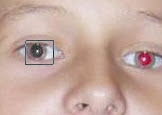 Et oui... il propose aussi cette fonction! Mais ce n'est pas sa plus grande réussite. Lancez Irfanview et ouvrez la photo. En maintenant le bouton gauche de la souris enfoncé, sélectionnez un carré entourant la pupille. Puis allez dans le menu
 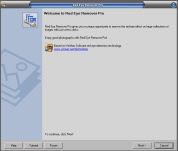 Pour lancer Red Eye Remover, allez dans le menu
 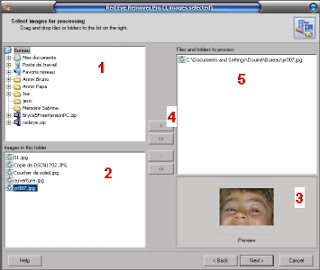 Dans la fenêtre d'exploration, choisissez le bon dossier dans le cadre 1, puis la photo à traiter dans le cadre 2. Une vignette de la photo apparaît dans le cadre 3. Si c'est bien celle que vous voulez, cliquez sur le bouton [ > ] (repère 4), et le fichier choisi est noté dans le cadre 5. Cliquez sur [Next].
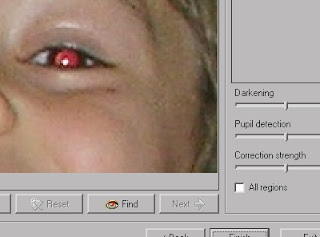 Si sa correction ne vous plaît pas, cliquez dans la zone mauvaise (elle se met alors à clignoter) et jouez sur les curseurs pour améliorer le réglage. Si un oeil a été oublié, dessinez un rectangle autour. Lorsque c'est terminé, cliquez sur [Finish].
 Un petit article pour se décontracter un peu...
  Cliquez sur l'outil voulu. Sa page apparaît. Elle comprend d'abord une zone de chargement de la photo que vous voulez utiliser: c'est l'onglet Upload. Cliquez sur le bouton [Parcourir]. Dans la fenêtre qui s'ouvre, trouvez votre fichier dans le répertoire où il se trouve, puis cliquez sur [Ouvrir].
 En dessous, on vous propose généralement plusieurs styles différents, dans un menu déroulant. Choisissez le style qui vous convient. Enfin, lorsque l'outil permet des ajouts de texte, pensez à remplir les champs qui y correspondent, voire même à indiquer la couleur si c'est possible. Souvent, la page montre un modèle, de façon que vous compreniez à quel emplacement ira se positionner le texte.
 Si cela vous convient, cherchez en dessous de l'image le bouton de sauvegarde (la disquette) et cliquez sur [Save to your computer]. Enregistrez l'image où bon vous semble.
 Lancez RPhoto. Tout de suite définissez le rapport largeur/hauteur que vous utiliserez désormais, en allant dans le menu
  Pour recadrer une photo, assurez-vous que le bouton de recadrage est enfoncé (celui avec une sorte de rectangle dessiné).
 Placez à peu près la souris au coin supérieur gauche de votre future sélection. Si vous déplacez la souris à droite, tout en laissant le bouton gauche enfoncé naturellement, un rectangle horizontal se forme. Si vous la déplacez vers le bas, c'est un rectangle vertical que vous créez. Choisissez donc bien dès le début du déplacement de la souris.
 Pour redresser une photo, assurez-vous que le bouton de redressage est enfoncé (celui avec 2 flêches de souris).
 Examinez bien votre photo et choisissez une ligne qui n'est pas horizontale, mais qui devrait l'être (la limite de l'océan dans mon exemple). Placez la souris sur un bout de cette ligne, enfoncez le bouton gauche, tirez un trait jusqu'à l'autre extrémité de cette ligne de référence, puis relâchez le bouton. Si la ligne pointillée que vous venez de tracer est bien superposée à celle de la photo, validez en appuyant sur la touche Entrée de votre clavier. Sinon, recommencez!
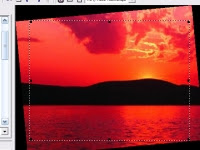 Voilà, votre photo est redressée, mais le logiciel a introduit des zones noires pour compléter l'image. Ce n'est pas grave, car il vous propose automatiquement un recadrage à l'intérieur. Encore une fois, validez par la touche Entrée du clavier.
 Ceux qui ne veulent pas multiplier les outils de traitement peuvent utiliser leur logiciel favori pour effectuer ce recadrage. Au hasard, disons que vous prenez Irfanview. Vous ouvrez votre image et vous tracez, avec le bouton gauche de la souris enfoncé, un rectangle à peu près autour de la zone à sélectionner. Lâchez ensuite le bouton de la souris et faites-la glisser jusqu'à l'un des bords du rectangle. Vous voyez alors apparaître une double flêche. Si vous appuyez sur le bouton gauche à ce moment et que vous déplacez la souris tout en laissant le bouton enfoncé, vous pouvez changer les dimensions du rectangle. Essayez jusqu'à obtenir le bon cadrage.
 Lorsque vous êtes satisfait, allez dans le menu
  Ainsi dans l'exemple ci-contre, la sélection commence à 625 pixels du bord gauche et à 7 pixels du bord supérieur de la photo d'origine, elle a 156 pixels de large et 175 pixels de haut, et surtout, elle a un rapport de 0,891. En regardant ce nombre, vous pouvez ajuster le rectangle de sélection jusqu'à obtenir la bonne valeur (à un pixel près, si vous voulez!), avant de cliquez sur