vendredi 31 août 2007

Un éditeur de photo "en ligne"


Je vous ai parlé dans mes articles précédents de logiciels à charger sur votre ordinateur pour améliorer ou modifier vos photos. Je vais vous présenter ici un outil "en ligne", c'est-à-dire qui ne demande aucune installation sur votre machine, car il tourne sur un serveur quelque part sur Internet.

L'intérêt est que vous ne vous préoccupez d'aucune installation, ni d'aucune mise à jour. Pour travailler vos images, ouvrez votre navigateur Iternet (Internet Explorer ou Mozilla Firefox, par exemple) et saisissez l'adresse du site http://fotoflexer.com/. Le plus astucieux, d'ailleurs, est de mettre Fotoflexer dans vos favoris, afin de n'avoir qu'à cliquer dessus...


1) Accéder au service

Sur la page d'accueil, cliquez sur [Start Flexing]. Vous arrivez alors sur la vraie page d'entrée. En fait, vous pourriez mettre plutôt celle-ci dans vos favoris...
La première fois que vous passez sur cette page, pensez à vous créer un compte en cliquant sur Click Here to Register. Les fois suivantes, cliquez directement sur le bouton [Login]. En effet, si vous n'avez pas de compte (gratuit), vous ne pourrez pas sauvegarder les résultats de vos merveilleuses actions.
Saisissez l'adresse et le mot de passe que vous avez fournis en créant votre compte et cliquez sur [Login]. Voilà, vous arrivez sur l'espace de vos albums.

2) Choisir la photo à modifier


Fotoflexer peut travailler soit sur les photos que vous avez chargées chez lui par le bouton [Upload], comme les photos de fleurs que vous voyez, soit sur les photos des albums en ligne les plus connus comme Flickr, Picasa, ou Yahoo!. C'est vous qui choisissez grâce aux onglets du haut.

En passant la souris sur une photo, vous voyez apparaître un petit menu contextuel qui propose les actions à mener:
- Flex Foto! pour effectuer un traitement (le but de notre article)
- Email Foto pour l'envoyer à un copain
- Move Foto pour la déplacer vers un autre album en ligne
- Delete pour l'effacer, si on ne veut pas en laisser traîner trop sur le web
- Download pour la charger sur l'ordinateur, en particulier lorsqu'on a terminé le traitement

Vous avez chargé chez FotoFlexer les photos à traiter? Passez la souris sur la première et cliquez sur Flex Foto!.

3) Choisir l'outil


La photo apparaît en grand, et les catégories d'outils sont accessibles par les onglets supérieurs. Choisissez une catégorie, puis un outil. Certains outils agissent par le seul clic d'un bouton, d'autres sont des réglages. Dans ce dernier cas, il faut penser à cliquer sur [Done] lorsque l'on a trouvé la bonne valeur.

4) Récupérer la photo modifiée


Vous pouvez toujours annuler les dernières actions par le bouton [Undo]. A la fin, pensez à cliquer sur [Save], en haut. FotoFlexer ne remplace pas la photo d'origine, mais en crée une autre: il n'y a donc aucun risque. Cliquez alors sur [Quit] pour sortir du module de traitement des images.Vous vous retrouvez sur la page des albums et vous découvrez la vignette de la photo que vous venez de modifier. Passez la souris dessus, et dans le menu contextuel qui apparaît cliquez sur Download. L'image retouchée revient sur votre ordinateur. A la fin, quittez FotoFlexer en appuyant sur [Logout] en haut à droite.

Cet outil est par définition accessible depuis n'importe quel ordinateur connecté au web. Pour peu que vous ayez vos photos avec vous sur une clef USB ou qu'elles soient déjà chargées sur un album en ligne, vous pouvez les retoucher de n'importe où dans le monde. A vous de voir si cela est intéressant... En tout état de cause, il s'agit là d'un logiciel simple d'emploi avec de nombreuses fonctionnalités, que je vous conseille d'essayer.

jeudi 2 août 2007

Vicman Photo Toolkit

Vous vous souvenez de mon article sur la correction des yeux rouges? J'avais cité le logiciel Red Eye Remover. Je viens de découvrir (et d'installer sur mon micro) un produit du même éditeur Vicman qui intègre cette fonction et bien d'autres que je vais vous présenter ici. Cet outil désormais gratuit s'appelle Photo Toolkit, ce qui dit bien ce que c'est! Vous pouvez avoir la liste des outils que propose ce kit en cliquant sur l'image du début de l'article. Il s'agit, en français, de:

- correction yeux rouges
- correction des couleurs
- reduction de bruit (comme Neat Image que j'avais décrit dans cet article)
- "maquillage", pour améliorer l'aspect de la peau des portraits
- caricature, pour déformer un visage
- effets de lumière
- redressement, qui fonctionne comme Rphoto
- ré-échantillonage, qui permet d'agrandir une photo (ou une partie de photo) avec très peu de perte de qualité: assez étonnant!
- découpage
- conversion

Plusieurs de ces outils fonctionnent en automatique ou en manuel, à votre choix: essayez d'abord en automatique, puis passez en manuel si vous n'êtes pas satisfait. Certaines fonctions sont similaires à ce que propose Irfanview, d'autres sont très différentes. Je vous suggère d'avoir les deux logiciels dans votre boîte à outils.


1) Chargement et installation

Pour installer Photo Toolkit, commencez par aller sur cette page de téléchargement, puis:
- lorsque le fichier d'installation (phtkinst.exe) est chargé, double-cliquez dessus pour le lancer,
- dans la fenêtre du contrat de licence cochez l'acceptation,
- acceptez le répertoire d'installation,
- dé-cochez l'installation du Web Photo Album si vous ne voulez pas utiliser plus tard cet outil pour mettre sur Internet des albums photos,
- acceptez le nom pour le raccourci du menu de démarrage,
- acceptez l'icône pour le bureau,
- cliquez sur Install,
- à la fin, cliquez sur Finish.

Photo Toolkit ouvre alors une photo d'exemple dans la fenêtre des aperçus d'images pour vous montrer où est la barre des outils et comment corriger les yeux rouges. Testez et fermez.

- rangez la nouvelle icône dans la boîte à outils si vous l'aviez créée (voir cet article),
- REDEMARREZ VOTRE ORDINATEUR.


2) Utilisation

Désormais la fenêtre d'aperçu, qui s'ouvre lorsque vous double-cliquez sur une image (*), comporte les outils de Photo Toolkit tels que présentés en haut de cet article. La première fois, une fenêtre vous proposant des modes d'emploi s'ouvre par dessus. Cochez la case en bas à gauche de cette fenêtre ("Don't show this window again") et cliquez sur [Close].

En cliquant sur le logo qui est à côté de la barre des outils, vous accédez au site Internet de Photo Toolkit qui fournit des tutoriels animés. C'est très pédagogique, n'hésitez donc pas à les utiliser.

Souvenez-vous d'une chose: lorsque vous cliquez sur un outil, les autres ne sont plus disponibles jusqu'à ce que vous ayez soit enregistré les modifications (icônes des disquettes), soit supprimé ces modifications (icône de la croix bleue).

Si la présence permanente de la barre d'outils Photo Toolkit sous celle de la fenêtre des aperçus vous perturbe, vous pouvez la faire disparaître en cliquant sur ce bouton.

Vous pouvez aussi modifier les préférences en cliquant sur ce bouton, et dé-cocher l'installation de la barre d'outils dans la fenêtre des aperçus, et cocher l'accès à Photo Toolkit par le menu contextuel du clic droit. A vous de voir...

Vous pourriez être tenté de désinstaller Red Eye Remover, que je vous avais conseillé dans un précédent article, puisque Photo Toolkit fait la même chose. Je vous suggère cependant de le conserver, car il a des possibilités de réglage fin de la correction que ne possède pas l'outil intégré dans Photo Toolkit. Donc, pour les cas délicats, il peut être intéressant d'utiliser Red Eye Remover.

(*) Sauf si vous avez associé une autre application (Paint, Irfanview, The GIMP, etc...) à tel ou tel type d'image.

mardi 31 juillet 2007

Les outils d'Irfanview

Vous avez installé Irfanview, conformément à un précédent billet. Vous avez commencé à vous en servir, mais vous vous demandez quelles sont ses autres possibilités. Je vais vous raconter ça...


1) Afficher à la bonne taille

Réglons d'abord une question d'affichage. Les photos sont de plus en plus grandes en nombres de pixels, ce qui permet de faire faire des tirages papier avec un "grain" très fin. Moyennant quoi, lorsqu'on les ouvre avec Irfanview, une partie seulement apparaît dans la fenêtre. Il existe une solution simple de paramètrage de notre logiciel. Vous la trouverez dans cet article précédent.

Et n'oubliez pas que pour Irfanview, la commande Fichier>Enregistrer est identique à Fichier>Enregistrer sous. A chaque fois la fenêtre d'enregistrement apparaît et il faut modifier ou valider les choix proposés.


2) Menu Image

Rotation

La très grande majorité des manipulations des photos se fait dans le menu Image (cliquez ci-contre pour agrandir). Je passe sur les premières lignes peu intéressantes. En particulier la fonction Créer une image panorama est loin d'être la meilleure que je connaisse. Un jour je vous conseillerai d'autres outils.

Nous arrivons ensuite aux mouvements de l'image. Vous pouvez faire tourner l'image d'un quart de tour à gauche ou à droite, ou encore l'inverser par effet miroir horizontalement ou verticalement: rien que du très classique. Notez les raccourcis-clavier indiqués dans le menu (lettre L pour Rotation à Gauche par exemple). Si vous utilisez souvent les mêmes commandes, la connaissance de ces raccourcis vous fera gagner du temps. Il est en effet plus rapide d'appuyer sur une touche que de promener la souris de sous-menu en sous-menu.

Vous pouvez aussi effectuer une rotation fine par la commande Rotation sur mesure. Cliquez dessus, puis dans la nouvelle fenêtre indiquez la valeur de l'angle à appliquer (positif ou négatif), ainsi que la couleur du fond qu'Irfanview doit générer dans les angles autour de la photo.

Si vous effectuez une fausse manipulation, vous pouvez toujours l'annuler soit dans le menu Edition>Annuler la dernière opération, soit en cliquant sur le bouton d'annulation. ATTENTION: Irfanview ne garde que la dernière manipulation en mémoire et vous ne pourrez pas revenir en arrière au-delà! Soyez donc certain avant d'effectuer une modification d'image que vous êtes satisfait de l'étape précédente.

Retailler

La commande Retailler/Rééchantillonner possède plusieurs options. La zone 1 indique les dimensions avant et après traitement. Vous pouvez donc prévoir le résultat de votre action. La zone 2 propose des réglages tout préparés, soit en divisant ou multipliant par 2 (on peut le faire plusieurs fois de suite), soit en cochant des dimensions "standard."

Si vous savez exactement quelle taille l'un des côtés doit avoir, sélectionnez la zone 3, remplissez le champ correspondant au côté choisi (largeur ou hauteur). L'autre champ doit se modifier tout seul si vous avez bien coché Garder les proportions dans la zone 5. Pensez à bien choisir votre unité (pixel, cm, pouce) dans la zone 3.

Vous pouvez aussi sélectionner la zone 4 si vous préférez raisonner en pourcentage.

Dans la zone 6, laissez cochée la commande Utiliser le Réajustement (meilleure qualité). A la fin de vos choix, validez par [OK].

Divers

Le menu Image vous propose ensuite la commande Taille de Cadre: celle-ci vous permet de rajouter autour de l'image un trait plus ou moins épais, et à la couleur de votre choix.

La commande Diminuer le nombre de couleurs permet éventuellement d'alléger un fichier jpeg, mais surtout de voir ce que donnerait l'image convertie au format gif.

Le sens de Convertir en niveaux de gris ou de Négatif est clair pour tout le monde...

Améliorer

Améliorer (facilement) les couleurs sont 2 commandes très importantes. Je les ai décrites dans un article particulier, que je vous laisse consulter. Il suffit parfois de fort peu de chose pour rendre intéressante une photo décevante de prime abord: un peu de gamma, un peu de contraste, un peu de saturation, puis un recadrage, et le tour est joué! Les plus audacieux joueront aussi sur les réglages des couleurs élémentaires dans la même fenêtre.

Augmenter la netteté et Supprimer les yeux rouges ont fait l'objet d'articles spécifiques que je vous laisse chercher dans ce blog.

Effets

Le menu Image vous propose ensuite Effets. Plutôt que de choisir un effet dans la liste, je vous suggère de choisir Visualisateur des effets en haut de cette liste.

Si vous choisissez directement un effet il sera appliqué avec son réglage moyen, alors que si vous cliquez sur Visualisateur des effets, vous faites apparaître une liste d'effets plus nombreux, avec une possibilité de réglage du niveau d'effet, ainsi qu'une fenêtre de pré-visualisation. C'est beaucoup mieux! Découvrez ces effets en les testant dans la fenêtre de prévisualisation, mais pour voir leur impact réel, cliquez sur [Apply to original image] quitte à ensuite annuler comme expliqué plus haut.

Pensez aussi que vous pouvez appliquer plusieurs effets les uns à la suite des autres. N'abusez pas des effets, mais sachez y faire appel lorsque c'est nécessaire.

La commande Echange des couleurs intervertit les composantes fondamentales Rouge/Vert/Bleu dans la composition de la photo, ce qui peut donner des effets amusants . La commande Palette concerne les images au format gif, et pas le format jpeg de nos photos.


3) Menu Edition

Voyons maintenant les commandes du menu Edition. Passons la commande d'annulation déjà évoquée. Les autres sont basées sur l'utilisation de la sélection. Lorsqu'une image est ouverte par Irfanview, le bouton gauche de la souris permet immédiatement de dessiner un rectangle dans cette image. C'est ce rectangle qui est la sélection.

Ajouter du texte

On peut écrire sur une photo en choisissant Ajouter du Texte dans la sélection. Si l'on fait ce choix, une fenêtre de saisie s'ouvre. On rentre son texte dans le rectangle blanc, mais on peut aussi cliquer sur les boutons [Ajouter la Date] ou [Ajouter l'Heure], ce qui permet d'imprimer ces renseignements sur la photo.

ATTENTION: dans la zone de paramétrage du texte, la commande Texte transparent signifie que c'est le fond du rectangle de sélection qui sera (ou pas ) transparent. La couleur (comme la taille) des caractères se règle en cliquant sur le bouton [Choisir la police].

Couper

La commande Couper -la sélection retire le rectangle de la photo. Inversement, la commande Couper -laisser seulement la sélection retire tout ce qui est autour du rectangle. L'image ne change pas de taille: elle est remplie de la couleur de fond.

Recadrer

La commande Recadrer retire tout ce qui est autour du rectangle ET réduit la taille de l'image à ce seul rectangle. Son utilisation a été décrite de façon détaillée dans cet article.

Copier & Coller

Copier copie dans le presse-papier le contenu de la sélection, ce qui est classique. En revanche, Coller colle le contenu du presse-papier dans TOUTE la sélection, quitte à agrandir ou rétrécir fortement ce qui avait été copié d'une autre photo. Il faut donc penser à créer une sélection avant de coller, mais surtout il faut la faire de la bonne taille et au bon endroit. A manipuler avec précaution.

Réouvrir

Dans le menu Fichier, on notera essentiellement la commande Réouvrir qui permet de réouvrir le fichier d'origine si on a fait trop de bêtises (sans les avoir enregistrées sous le même nom! sinon c'est fichu...) et la commande Convertir/Renommer en série décrite dans un autre article.

mardi 26 juin 2007

Traitement "en batch" avec Irfanview

Nous avons déjà vu quelques utilisations d'Irfanview pour améliorer nos photos, mais à chaque fois le traitement ne s'appliquait qu'à une seule image. Il peut parfois être intéressant d'éxécuter la même opération sur plusieurs photos: par exemple lorsque l'on veut créer un album en ligne et n'y mettre que des photos en taille réduite. Plutôt que d'effectuer la même tâche de façon répétitive sur chaque image, on peut indiquer à Irfanview sur quel lot travailler, puis lui décrire l'opération. Il se chargera alors de reproduire ce qui lui est commandé.

Tout d'abord, afin que nous nous comprenions bien, je vous suggère de vous assurer que vous avez la dernière version d'Irfanview sur votre ordinateur (dans Irfanview: Aide>A propos de Irfanview), et qu'elle est en français. Si nécessaire, allez voir sur l'article Installer Irfanview comment procéder, effectuez ce qui est écrit, et revenez ici. Nous pouvons maintenant commencer. Cela peut paraître long parce que je vais vous prendre par la main tout le long de la procédure, mais en fait c'est assez intuitif et vous comprendrez tout de suite.

1) Préparer le travail

Repérez où se trouvent les photos à traiter en bloc. Dans mon exemple, il s'agit de photos de fleurs qui sont dans le dossier "Fleurs", qui est dans le dossier "Mes images", qui est dans "Mes documents", qui est sur le bureau. Je vous conseille ensuite de créer un répertoire temporaire où vont être mises les photos modifiées afin de ne pas les mélanger avec les originales. Vous verrez plus tard ce que vous en ferez. Faites un clic-droit sur le bureau, choisissez Nouveau>Dossier, puis nommez-le. Dans l'exemple il s'appellera "fichiers modifiés". Nul besoin d'être original. Au contraire, plus les noms seront simples et signifiants et plus cela facilitera nos tâches.


2) Désigner les images

Ouvrez Irfanview et allez dans le menu Fichier>Convertir/Renommer en série. C'est dans cette fenête que vous allez tout décider:


repère A: indiquez ici le dossier dans lequel se trouvent les photos à modifier ("Fleurs" dans notre exemple)

repère B: choisissez Toutes les images

repère C: par le bouton [Parcourir] indiquez dans quel dossier devront être rangées les photos modifiées ("fichiers modifiés" dans notre exemple)

repère D: cliquez sur [Tout ajouter] si vous voulez travailler toutes les photos du dossier. Si vous ne voulez convertir que certaines photos, cliquez sur leur image ou leur nom, puis sur [Ajouter]: seules celles-ci seront prises en compte.

Au fur et à mesure que vous ajoutez des photos, vous voyez la liste s'allonger en bas. Si vous avez rajouté une photo de trop, cliquez dessus dans cette liste et cliquez sur le bouton [Enlever].

3) Déterminer les actions d'Irfanview

Toujours dans cette fenêtre, nous nous intéressons maintenant à la partie en haut à gauche "Travail":

Assurez-vous d'avoir coché Convertir en série, ainsi que Utiliser les options avancées, puis cliquez sur le bouton [Avancé]. La fenêtre des réglages s'ouvre (et vous affole!). Respirez doucement par le nez et regardez comment elle se compose. Il y a 5 zones:
- ROGNAGE (pour enlever une partie à chaque image)
- RETAILLAGE (pour agrandir ou diminuer les images)
- MODIFICATION DES COULEURS (pour changer le nombre de couleurs utilisables)
- AUTRES OPTIONS (pivoter, éclaircir, désaturer, etc.)
- DIVERS (informations sur les fichiers)

Il y a très peu de chances que vous ayez à rogner (recadrer) tout un lot de photos de la même façon. Je crois que c'est un travail à effectuer de façon différente à chaque fois et le traitement par lot ne s'y applique pas vraiment pour nous.

La modification des couleurs a peu de chances de vous intéresser non plus.

Pour ce qui est du pavé divers, je vous conseille de tout laisser dé-coché pour l'instant.

Le pavé des autres options peut vous intéresser si vous voulez transformer toutes vos photos en noir et blanc par exemple, ou si elles sont toutes mal orientées et que vous voulez les faire pivoter.

Mais il est probable que c'est la zone de retaillage qui vous intéressera le plus. Cochez RETAILLAGE, puis cochez Préserver les proportions ainsi que Recalculer l'image (meilleur résultat).

Si toutes les photos doivent être réduites dans les mêmes proportions, vous pouvez cocher Pourcentage de l'original et fournir la valeur (25% par exemple pour diviser par 4).

Mais il est souvent intéressant de cocher Mettre le grand côté à, et de préciser une dimension (600 pixels par exemple) A BIEN ECRIRE DANS LA CASE DE LA LIGNE COCHEE, PAS DANS LA LIGNE pixels. De la sorte, toutes les photos se trouveront redimensionnées avec leur hauteur ou leur largeur à 600, selon qu'elles sont verticales ou horizontales, quelles que soient leurs tailles d'origine. L'autre côté sera recalculé automatiquement.

Validez par [OK]. Vous voilà revenu dans la fenêtre générale de conversion. En bas à gauche, cliquez sur le bouton [Démarrer]: vous voyez le listing des tâches se dérouler. Lorsque c'est terminé, cliquez sur [Fin]. Fermez Irfanview et allez voir dans votre dossier "fichiers modifiés": ils sont là, à la bonne taille! Si vous souhaitez essayez d'autres traitement en batch d'Irfanview, utilisez la même procédure, mais en choisissant d'autres options comme la mise en négatif, en noir et blanc, en réglage de contraste, etc.

mercredi 20 juin 2007

Transformer une photo en croquis

Grâce aux logiciels de traitement graphique, il est possible de transformer nos photos et d'en faire des éléments de décoration pour des pages web, des menus, des cartes d'invitation, des brochures, etc.

Je vous présente ici le passage d'une photo en dessin ou croquis. C'est cette transformation qui m'a fourni l'avatar de moi-même situé en haut et à droite de cette page. Vous aviez peut-être pensé que je l'avais dessiné ou que quelqu'un l'avait fait pour moi, alors que 2 ou 3 clics permettent de le faire à partir d'une photo.

Tous les logiciels de retouche de photo possèdent un filtre ou effet fournissant ce résultat. A vous de le trouver dans votre propre logiciel... Mais vous pouvez aussi utiliser d'autres outils.

1) Irfanview


Lancez Irfanview et ouvrez la photo choisie. Allez dans le menu Image>Effets>Visualisateur d'effets.
Vous voyez alors la liste des effets que Irfanview peut appliquer à votre photo. Amusez-vous à en essayer quelques uns au passage. Celui qui nous intéressse s'appelle Find Edges. Lorsque vous cliquez dessus il montre la photo originale et la photo transformée. Jouez du curseur et gardez la valeur qui vous semble la meilleure, avant de cliquer sur [OK].
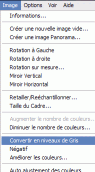
Irfanview a transformé la photo en dessin, mais les traits sont en couleurs. Vous pouvez vous en rendre compte en zoomant. Sans que ce soit obligatoire, je vous suggère d'aller dans le menu Image>Convertir en niveaux de Gris, avant de sauvegarder cette nouvelle image. Si vous le faites, il ne restera que peu de couleurs différentes (les gris), ce qui vous permettra d'enregistrer l'image au format gif: elle gardera toute sa finesse tout en pesant très peu.
Enfin, vous pouvez ensuite ouvrir ce croquis dans un programme simple comme Paint (fourni par défaut avec Windows) et remplir les surfaces avec des aplats de couleurs, ou effectuer des manipulations plus complexes avec des logiciels sophistiqués comme The GIMP.


2) Photo To Sketch

Vous vous souvenez de mon principe d'utilisation d'un outil simple pour effectuer une tâche simple? Je continue selon la même philosophie et je vous propose l'outil Photo To Sketch présenté par L'internaute (photo numérique).

Téléchargez son installateur à cette adresse puis double-cliquez sur le fichier p2s_setup.exe chargé. Validez les différentes fenêtres lors de l'installation, en pensant à cocher create a desktop icon lorsque cela vous sera proposé.

A la fin de l'installation, vous pouvez jeter à la poubelle le programme d'installation (p2s_setup.exe) et faire glisser le raccourci de Photo To Sketch dans la boîte à outils "Traitements Photos" que vous avez créée si vous avez bien suivi l'article qui vous le conseille.


L'utilisation de Photo To Sketch est très simple. Double-cliquez sur l'icône du raccourci pour lancer le logiciel. Par le bouton [Open] ouvrez votre photo, puis cliquez sur [Convert] dans l'onglet Automatic. Le dessin est réalisé immédiatement et vous pouvez l'enregistrer ou l'imprimer, mais il vous est possible aussi de régler le type de trait que le logiciel doit utiliser. Vous pouvez même sélectionner par l'onglet Freehand la zone où vous voulez appliquer ces différences de réglage, mais je vous conseille dans un premier temps de laisser ceci de côté. Vous pourrez y revenir lorsque vous serez plus aguerri...

Dans l'onglet Sketch, la version gratuite ne vous permet pas de sélectionner l'outil Pastel, mais vous pouvez cocher Pen (traits bruts) ou Pencil (traits crayonnés). Vous pouvez aussi régler l'épaisseur des traits et le niveau de détection par les curseurs. Enfin, l'onglet Texture vous permet de choisir le fond d'image qui sera appliqué pour simuler par exemple un papier toilé. Après chaque modification de réglage, pensez à cliquer sur [Convert] pour qu'elle soit prise en compte.

Amusez-vous bien!

mercredi 13 juin 2007

Améliorer la netteté

Ça et les yeux rouges! Voilà bien les 2 gros soucis du photographe amateur. D'autant plus que ce n'est souvent qu'au tirage, ou en tout cas à l'observation sur l'écran de l'ordinateur, qu'on se rend compte du flou de la photo. Sur l'écran de l'appareil tout semblait bon, et on n'a pas cherché à en prendre une deuxième, meilleure. C'est normal: sur un petit écran tout semble net, et on est donc facilement content de soi!

Ne rêvons pas: ce qui est fait est fait, et on ne peut pas revenir totalement sur un mauvais réglage de mise au point. Mais si on ne peut pas agir parfaitement en termes de théorie de l'information (n'oublions pas qu'une photo numérique n'est qu'une suite de 0 et de 1), on peut en revanche faire en sorte de faire croire à l'oeil et au cerveau que la photo est nette, ou au moins plus nette que l'originale. Il faut pour cela jouer sur les facteurs auxquels nos organes sont le plus sensibles. Pour faire simple, disons qu'il faut détecter les zones de changement de forme (par exemple une tête sur un fond de ciel) et augmenter le contraste sur cette zone de passage d'une surface à l'autre. Et ce serait bien que ce soit automatique!

ATTENTION: les outils d'édition graphique fournissent ces possibilités de traitement automatique, mais il faut se souvenir que l'amélioration de la netteté doit toujours être la dernière opération effectuée. Ainsi, si nous voulons envoyer une photo améliorée en mail ou l'insérer dans une page web, il faut commencer par améliorer les couleurs, puis diminuer la taille de la photo, et enfin corriger la netteté, et non l'inverse. Cette précaution étant bien enregistrée, que peut-on faire?

1) Utiliser Irfanview

J'en parle souvent, mais que voulez-vous, cet outil est réellement pratique. Lancez Irfanview, ouvrez la photo, et allez dans le menu Image>Augmenter la netteté. Vous devez voir immédiatement une différence. Si vous trouvez que cette action non ajustable est trop forte, revenez en arrière par le menu Edition>Annuler la dernière opération. Si, par contre, vous trouvez que c'est insuffisant, recommencez l'augmentation de netteté.

Mais prudence: Irfanview ne permet qu'un seul retour en arrière. Il faut donc y aller par petites touches successives. Ceci dit, tant que vous n'avez pas enregistré le résultat sous le même nom que l'original, vous pouvez toujours tout recommencer... Et vous comprenez pourquoi je vous ai déjà dit qu'il valait mieux travailler sur des copies?

2) Utiliser Picasa

J'ai déjà cité ce logiciel de Google, sans rentrer dans les détails. Je le ferai à l'occasion d'un autre article, mais pour ceux qui l'ont déjà installé, je rappelle qu'il possède le même type d'outil qu'Irfanview.

Sélectionnez la photo à traiter, puis allez dans l'onglet Effets>Netteté. Là encore, le niveau n'est pas ajustable mais vous pouvez actionner plusieurs fois de suite l'effet et revenir en arrière. Essayez avant d'enregistrer vos modifications.

3) Utiliser votre éditeur graphique

Idem: il propose certainement une telle fonction de correction. Trouvez-la et essayez.

4) Effectuer une correction affinée

Là, je parle aux amateurs qui maîtrisent les logiciels plus compliqués que sont Photoshop, The GIMP, et leurs semblables. Le problème des outils intégrés, c'est qu'ils rajoutent de la netteté même là où il n'en faut pas. Rendre plus net un visage par rapport au mur qui est derrière, c'est bien, alors que faire ressortir toutes les imperfections de la peau ce n'est pas souhaitable...

Le principe consiste donc à déterminer intelligemment les zones où se fera l'augmentation de netteté. Photoshop et The GIMP permettent de le faire relativement simplement par l'utilisation de calques et de masques de calques. Je vous ai prévenus: ce n'est pas pour les débutants! Je ne vais pas vous décrire ici la méthode par le menu. D'autres l'ont très bien fait et je ne veux pas m'en attribuer le mérite. Je vous conseille de suivre la méthode illustrée fournie sur la page de gimpguru. Comme c'est écrit en anglais, je vous donne ci-dessous en français les étapes que cette méthode utilise. Eventuellement, copiez ce petit bout de texte sur votre bloc-note, et imprimez-le pour suivre les explications du gimpguru.

- ouvrir la photo sous The GIMP
- dupliquer la photo originale et mettre le double de côté
- sur l'original, faire Image>Mode>Décomposer... Choisir les canaux TSV et cocher Décomposer en calques
- sélectionner le calque valeur, faire Sélection>Tout, puis Edition>Copier
- mettre l'image décomposée de côté et revenir à l'originale
- dupliquer le calque Arrière-plan et nommer le nouveau Sharpening
- dans le calque Sharpening, faire Edition>Coller, puis ancrer cette sélection flottante, et mettre le mode de mélange sur Valeur
- reprendre le double créé au début, et faire Filtres>Détection de bord>Contour
- choisir le bon Algorithme (par exemple Différentiel) et jouer sur la Quantité avant de valider
- faire Image>Mode>Niveaux de gris
- faire Calques>Couleurs>Niveaux, et augmenter le niveau d'entrée du triangle noir pour "nettoyer" l'image avant de valider
- faire Filtres>Flou>Flou gaussien, choisir un rayon de 5 à 7 et valider
- éventuellement, rajouter de la lumière et du contraste
- faire Sélection>Tout, puis Edition>Copier, et mettre cette fenêtre du double de côté
- revenir à l'originale et sélectionner le calque Sharpening
- sur ce calque, faire clic-droit>Ajouter un masque de calque..., cocher Blanc et valider
- le masque étant sélectionné (entouré de blanc), faire Edition>Coller et ancrer la sélection flottante
- dans ce calque Sharpening, sélectionner l'image elle-même (devient entourée de blanc) et faire Filtres>Amélioration>Renforcer la netteté...
- choisir les réglages et valider

On peut même simplifier une ou deux étapes, mais je n'ai pas voulu modifier le travail de l'auteur. Chacun pourra adapter lui-même. L'intérêt de cette méthode est qu'elle n'applique l'augmentation de netteté qu'aux vrais changements de formes. Vous pourrez juger par vous-même de son efficacité sur le site de l'auteur, puis en l'appliquant à vos propres photos. Une fois le principe acquis c'est assez rapide.

lundi 11 juin 2007

Corriger la perspective

L'idéal, pour photographier un beau bâtiment, est de prendre beaucoup de recul puis d'utiliser un zoom. De la sorte, le monument est situé bien en face et ses murs sont bien verticaux. Malheureusement, nous n'avons pas toujours ces facilités et nous nous trouvons placés trop près lorsque nous prenons notre photo. En conséquence, l'image a un effet de perspective (très) prononcé.

Cet effet est parfois très intéressant car il renforce l'impression de hauteur du monument: si c'est ce que nous voulons rendre, tant mieux! Mais bien souvent, nous serions ravis de pouvoir corriger cette déformation. On peut le faire grâce aux logiciels d'édition graphique comme Photoshop ou The GIMP. Mais surtout, on peut utiliser un logiciel spécialisé comme ShiftN. Vous savez que je garde toujours les 2 possibilités: le logiciel intégré complexe qui peut tout faire (The GIMP, dans mon cas), et les outils hyperspécialisés qui assurent une seule fonction: voici encore un exemple de ce principe.

Vous pouvez charger ce logiciel gratuit sur la page de ShiftN, ou, si vous préférez un accueil en français, sur la page de Clubic. Lors de l'installation, vous répondez aux différentes questions en pensant à valider l'installation d'un raccourci sur le bureau. En effet, vous penserez ensuite à ranger ce raccourci dans le dossier des outils de traitement de photos, comme je vous l'ai conseillé dans un article précédent. Vous pourrez ensuite jeter à la poubelle le fichier d'installation que vous aviez téléchargé.

Le fonctionnement de ShiftN est très simple. Lancez l'application et ouvrez-y la photo à traiter.
Cliquez sur le bouton [Automatic correction]. Après un certain nombre de calculs, 2 images apparaissent: à gauche la photo corrigée, et à droite la photo d'origine avec les lignes utilisées par le logiciel comme repères de calcul. Les lignes vertes sont considérées comme utilisables, et les rouges comme à rejeter. Si vous n'êtes pas satisfait du résultat, cliquez sur ces lignes pour changer leur statut et cliquez sur [Adjust correction].

La torsion appliquée à l'image pour corriger la perspective a introduit des triangles blancs sur les bords. Ne vous inquiétez pas, la photo va être découpée à l'intérieur de ces triangles au moment de l'enregistrement. Plutôt que d'utiliser le bouton [Save and exit], je conseille d'aller dans le menu File>Save as... pour enregistrer la photo corrigée.

Si nécessaire, utilisez RPhoto comme expliqué dans l'article concerné, si vous voulez corriger le cadrage. Vous pouvez voir ci-dessous la comparaison des situations avant et après traitement. Vous constaterez la correction de la perspective, ainsi que le changement de taille dû au découpage que le logiciel a effectué pour retirer les triangles blancs.

AVANT
APRES