Manipuler ses photos avec Photoscape
 Je fais la différence entre les éditeurs graphiques comme Photoshop ou The GIMP et les outils de manipulation comme Irfanview ou Vicman Photo Toolkit. Les premiers permettent de réaliser des opérations très complexes sur des images ou des photos, en particulier par l'utilisation de calques, alors que les seconds effectuent essentiellement des manipulations globales (découpage, rotation, réglage des couleurs, de la lumière, ou du contraste, etc...). Je conviens que la frontière entre les 2 catégories est bien mince, d'autant que l'utilisation de filtres fournis avec les outils de manipulation enrichit très fortement leur capacité d'action. Photoscape entre, à mon sens, dans la deuxième catégorie. Il est très comparable à Irfanview, avec quelques fonctions supplémentaires sur lesquelles je reviendrai, et une ergonomie plus poussée. Si vous n'avez pas encore chargé d'outil de ce type, essayez donc celui-là.
Installation
Découverte
Édition
Mise en page
Combinaison
Installation
Rendez-vous directement sur la page de téléchargement de Photoscape, et cliquez sur "Free Download". Dans la page qui apparaît, cliquez sur le bouton [Download Now] pour télécharger le programme d'installation qui s'appelle PhotoscapeSetup-Vx.x.exe, où Vx.x représente le numéro de la version proposée.
Une fois son téléchargement terminé, double-cliquez sur l'icône de PhotoscapeSetup-Vx.x.exe. L'installation s'effectue sans difficulté. Pensez, au passage, à cocher la case d'installation d'un raccourci sur le bureau. Vous pouvez ensuite supprimer le programme d'installation.
Pour avoir l'interface du logiciel en français, retournez sur le site de Photoscape, dans la rubrique "Help", onglet du "Translator Guide", et allez télécharger le texte French dans la liste du milieu de la page. Vous pouvez aussi cliquer directement sur ce lien de téléchargement. Allez ensuite enregistrer ce fichier dans le répertoire de Photoscape (probablement c:\Program Files\PhotoScape\ si vous avez réalisé l'installation standard).
Découverte Double-cliquez sur l'icône de Photoscape. Le logiciel s'ouvre sur la page d'accueil, qui présente les grandes fonctions du logiciel (édition, mise en page, impression, etc.). Vous choisirez une fonction, mais vous pourrez ensuite accéder aux autres sans repasser par la page d'accueil, directement par les onglets du haut. Je vous laisse découvrir les différentes fonctions: les noms parlent d'eux-mêmes et elles ne présentent pas de difficulté dans leur utilisation.
 Commencez par choisir la langue française en cliquant sur le bouton rouge recouvert d'hiéroglyphes en haut à droite.
Je signale la fonction "Impression", qui permet, comme celle de l'aperçu de Windows, d'imprimer directement plusieurs photos de taille petite ou moyenne sur une même page A4. C'est bien pratique pour se faire un mini album à apporter à sa tante Marie à l'hôpital...
Nous allons surtout nous intéresser aux fonctions d'"Édition", de "Mise en page", et de "Combinaison".
Édition Cliquez sur l'icône de la fenêtre d'édition (voir ci-contre). La fenêtre d'édition est partagée en 4 zones. En haut, à gauche, se trouve l'arborescence de vos répertoires. Déplacez-vous dedans pour y sélectionner le dossier où vous avez rangé les photos à retoucher. Cliquez une fois dessus et toutes ses photos apparaissent en vignettes dans la zone inférieure gauche. Cliquez une fois sur celle qui vous intéresse et elle apparaît en grand dans la zone principale. Vous trouverez enfin en dessous de celle-ci la zone des commandes à lui appliquer.
 Les commandes sont regroupées en 4 onglets:
* Général
* Objet
* Découper
* Retoucher L'onglet "Général" permet de rajouter un cadre (choisissez-le dans la liste déroulante et ajustez sa taille par le curseur) et surtout d'appliquer des réglages à la photo grâce aux différents boutons. Il suffit généralement de cliquer sur le bouton pour obtenir immédiatement une nette amélioration. Ainsi, voici ce que devient ma photo de poissons lorsque je clique sur le bouton [Tonalité Auto]:
 Cependant si vous désirez une autre niveau de réglage que celui proposé par défaut, il vous suffit de le choisir dans la liste déroulante associée par le triangle noir inversé.
Essayez les filtres: ils sont intéressants. Vous pouvez annuler la dernière opération ou toutes celles effectuées depuis le début par les boutons de droite. Et pensez à enregistrer votre travail avant de quitter la fenêtre d'édition.
L'onglet "Objet" permet de rajouter sur la photo une bulle, du texte, une forme géométrique, etc. Tous sont redimensionnables et paramétrables.
L'onglet "Découper" permet de découper un morceau rectangulaire ou circulaire de la photo.
L'onglet "Retoucher" permet de supprimer les yeux rouges, d'ôter une tâche, ou de "flouter" un visage qu'on veut rendre anonyme.
Mise en page Cliquez sur l'icône de mise en page (voir ci-contre). Vous accédez alors à une fenêtre qui vous permet de disposer des photos sur une page selon un arrangement que vous choisissez. Commencez par choisir le format de votre page.
  Cliquez sur l'espèce de gland figurant à droite de la taille de la page. Une liste apparaît alors dans laquelle vous allez choisir un rapport (4x3 ou 3x4 par exemple) puis un taux de taille originale (100% ou autre selon le résultat désiré).
Choisissez en dessous la façon dont vous voulez répartir les photos sur la page, puis faites glisser chaque photo dans le rectangle désiré. Notez que lorsque vous déposez une photo, des petits carrés apparaissent dans les coins de celle-ci pour vous permettre de modifier sa taille. Vous pouvez aussi la déplacer dans le rectangle de mise en page. Pensez ensuite à enregistrer le résultat.
Combinaison
 La fonction "Combinaison" est similaire à la fonction "Mise en Page", à la différence prêt que l'on ne part pas d'une disposition pré-établie sur une page, mais que les photos se mettent à la suite les unes des autres (de haut en bas si on choisit l'onglet "Bas", ou de gauche à droite si on choisit l'onglet "A Côté") au fur et à mesure que l'on fait glisser les vignettes dans la zone principale. L'ordre des photos peut être modifié par un déplacement dans la zone supérieure de la fenêtre.
Vous pouvez régler l'espace compris entre 2 photos ("Intervalles"), la bande entourant l'ensemble ("Marge Ext."), la couleur de fond, l'arrondi des coins de chaque photo, ou encore rajouter un cadre à chaque photo.
Si vous avez choisi l'onglet "Testeur", vous pouvez définir le nombre de photos d'une même ligne avant que le logiciel mette la suivante à la ligne (tout en bas: "Colonnes").
Notez que le travail que vous venez d'effectuer peut ensuite être retouché, en cliquant sur le bouton [Editer], ce qui l'envoie dans la fenêtre d'édition!
Amusez-vous bien. Je vous ai fourni les explications principales. Si vous avez des questions concernant des commandes mal comprises, n'hésitez pas à m'envoyer un courriel...




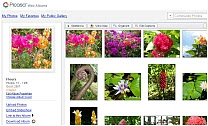
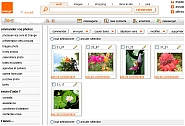 Il est aussi très probable que votre fournisseur d'accès vous propose un volume de stockage pour vos photos. Je ne les ai pas tous vérifiés, mais par exemple Orange propose 400Mo (et même 1Go lorsque l'on a des "comptes unifiés") pour stocker gratuitement des photos. A vous de contrôler auprès de votre hébergeur/FAI ce qu'il offre.
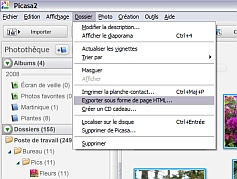 hé oui! cet outil de gestion des photos peut non seulement envoyer les photos chez Google (voir le haut de l'article), mais il peut aussi créer des albums à charger sur le web dans votre propre espace. La commande n'est pas évidente à trouver, pourtant elle existe. Commencez par sélectionner vos photos, puis allez dans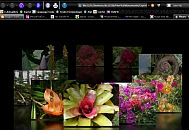


 Ouvrez PhotoWipe en double-cliquant sur son icône ou celle de son raccourci. Chargez la photo à améliorer en cliquant sur le bouton [Open], ou en effectuant un glisser-déposer à partir du dossier où elle est rangée.
 Pour cela, choisissez l'outil le plus adapté: la ligne libre, les segments de droites, le polygone, ou encore le rectangle. Vous pouvez utiliser plusieurs outils successivement. Vous pouvez aussi modifier l'épaisseur du trait noir en choisissant le bon cercle, et même utiliser la gomme pour corriger votre travail. Enfin, la petite fenêtre de positionnement vous offre la possibilité de zoomer sur une partie de la photo afin de mieux régler votre correction.
 Une fois ce travail effectué, on clique sur le bouton [Preview], puis [High Quality]. PhotoWipe lance son travail, comme le montre alors la progression de la barre verte en bas de sa fenêtre. Vous pouvez revenir en arrière par le bouton [Back] et recommencer avec d'autres réglages.

 Laisser le dossier d'installation inchangé et cliquer sur le bouton [Installer].
 Lancer le programme en double-cliquant sur le raccourci Picasa2.
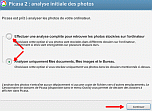 Deux options sont proposées. Si vous êtes certain que vos photos sont rangées dans des sous-répertoires de "Mes documents", de "Mes photos", ou du "Bureau", je vous suggère de cocher la deuxième option pour gagner du temps. En effet, la première explore la totalité du micro pour le cas où vous en auriez enregistré n'importe où... Faites votre choix et cliquez sur [Continuer].
 Picasa trouve toutes les photos: vous les voyez défiler dans le petit rectangle gris en bas à droite de la fenêtre du logiciel. Entendons-nous bien: Picasa ne reproduit pas les photos dans son propre répertoire. Il se contente de trouver où elles sont rangées et d'en présenter des vignettes, un peu comme les fenêtres des dossiers de Windows. Comme il n'y a pas de création de doubles des photos, faites attention à vos actions: tout ce que vous ferez sera fait sur la VRAIE photo. En particulier, si vous supprimez une photo "dans" Picasa, vous la supprimez réellement. Vous auriez la même action dans le logiciel de gestion de photos fourni sur le CD-Rom de votre appareil photo.
 A chaque lancement de Picasa celui-ci examinera votre ordinateur pour voir si vous n'avez pas enregistré de nouvelles images, sauf si vous lui dites de ne pas le faire. Vous allez faire ce réglage immédiatement. Cliquez sur
  Hormis la zone de menu, la fenêtre initiale de Picasa est composée de 4 parties:
 La photothèque peut elle-même avoir 2 aspects: soit l'ordre chronologique de création des dossiers comme dans l'exemple ci-dessus, soit l'arborescence du disque dur comme dans l'exemple ci-contre. Cette 2e représentation correspond à l'état d'esprit des informaticiens (le fichier est rangé dans le sous-répertoire "XX" qui est dans le répertoire "YY", qui est dans "Mes Images", qui est dans "Mes Documents") et elle a ma préférence, mais d'autres sauront mieux se déplacer dans une chronologie si les dossiers sont associés dans leur esprit à des évènements bien précis.
 Ensuite, je sélectionne le dossier Echantillon d'images (dans mon exemple), je clique sur la photo que je choisis, ce qui l'entoure d'un cadre bleu, je fais un clic-droit de la souris sur cette photo et je choisis les commandes
  En cliquant sur la vignette d'une photo (zone V), on la fait apparaître en miniature dans la zone S dite de "sélection temporaire". Si le choix vous satisfait, cliquez sur le bouton [Conserver], puis continuez avec une autre photo éventuellement choisie dans un autre dossier ou un autre album, etc. Vous disposez alors d'une sélection de plusieurs photos.
 La zone de la photothèque est remplacée par le "Centre de retouches". Les outils y sont accessibles dans 3 onglets:
 En l'occurence, il s'agit d'un outil "en ligne" qui s'appelle

