Agrandir une image avec SmillaEnlarger
(juillet 2011: mise à jour pour la version 9.0. Merci à Gérard M. de m'avoir signalé les évolutions)
Lorsque j'ai évoqué le redimensionnement d'une photo dans un de mes premiers articles (Redimensionner une photo), c'était en fait pour parler de réduction de taille, par exemple pour envoyer des photos par mail sans que les fichiers soient trop gros. Mais il existe des cas où l'on a besoin au contraire d'agrandir une image: pour imprimer une photo dans un grand format, ou parce que l'on ne s'intéresse qu'à une partie de la photo, par exemple.
Or, vous l'avez remarqué, lorsqu'on zoome sur une image on voit rapidement apparaître les pixels de celle-ci: vous savez, les carrés de couleur élémentaires... Généralement, ce n'est pas ce que l'on cherche!  Si vous maîtrisez un bon outil d'édition graphique comme photoshop ou The GIMP, vous pourrez probablement "lisser" ces pixels et améliorer le résultat, mais je vous propose plutôt d'utiliser directement un outil spécialisé appelé SmillaEnlarger et qui donne de fort bons agrandissements.
1- Installer SmillaEnlarger
Allez chez SourceForge, directement à la page de téléchargement (http://sourceforge.net/projects/imageenlarger/files/) et cliquez sur le lien[Download SmillaEnlarger-0.9.0.zip].  Vous arrivez au téléchargement lui-même et Windows vous propose probablement d'ouvrir ou d'enregistrer le fichier SmillaEnlarger-v0.9.0.zip. Contentez-vous de l'ouvrir et décompressez (ou "extrayez") le tout dans les Program Files de votre disque dur C (ou ailleurs si vous le préférez, ça n'a pas d'importance).
 Ceci a automatiquement créé un répertoire SmillaEnlarger-v0.9.0, dans lequel on trouve le répertoire SmillaEnlarger, dans lequel on trouve tous les fichiers, dont le programme lui-même "SmillaEnlarger.exe".
Si vous suivez la recommandation de mon article Rangez Vos Outils, créez un raccourci du programme et mettez-le dans le répertoire de rangement.
2- La fenêtre de SmillaEnlarger
Double-cliquez sur l'icône de SmillaEnlarger ou sur son raccourci. Le programme s'ouvre dans une fenêtre comme celle-ci: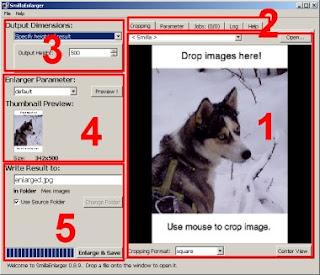
zone 1: Image source. C'est ici que vous déciderez d'agrandir toute l'image ou de ne traiter qu'une partie de celle-ci (action de "Cropping").
zone 2: Onglets. Vous y choisirez une fenêtre de travail ou d'aide. En particulier, l'onglet "Parameter" vous permettra d'ajuster les réglages manuellement si les pré-réglages proposés ne vous satisfont pas.
zone 3: Dimensionnement. C'est là que vous règlerez le niveau d'agrandissement.
zone 4: Prévisualisation de l'agrandissement. Vous y voyez exactement ce que sera le résultat du travail. Vous pouvez ainsi choisir les bons réglages. Pensez bien, à chaque modification de réglage, à appuyer sur le bouton [Preview] pour actualiser l'affichage.
zone 5: Enregistrement. Pour choisir le nom et le répertoire de sauvegarde de la future photo.
3- Utiliser SmillaEnlarger
3.1- Charger la photo à traiter Rien de plus simple! Ouvrez le répertoire où est la photo originale, et faites glisser son icône (ou sa miniature) dans la zone 1 de SmillaEnlarger. Plus classiquement, vous pouvez utiliser le bouton [Open] et sélectionner le fichier à traiter.
3.2- Recadrer la photo Vous pouvez ne vouloir agrandir qu'une partie de la photo. Dans ce cas, sélectionnez dans la zone 1 (onglet "Cropping") la partie à traiter en dessinant un rectangle avec le bouton gauche de la souris enfoncé. La partie sélectionnée apparaît dans la zone 4 (Thumnail Preview). Vous pouvez modifier la sélection en la déplaçant ou en agissant sur ses coins.
Cliquez sur le bouton [Center View] et la sélection est agrandie au centre de la zone 1.
La version 9.0 de SmillaEnlarger vous propose plusieurs formats de découpe. Vous choisissez le format par le menu "Cropping Format" qui est en bas de la zone 1:
- free: libre... vous dessinez le rectangle de votre choix!
- custom: le rapport largeur sur hauteur est celui déterminé par les 2 nombres que vous indiquez
- square: carré
- 3:5 etc.: rapports largeur:hauteur standards. Remarquez que le 16:9 n'existe, en prédéterminé, qu'au format horizontal. Si, par fantaisie, vous le vouliez en vertical il vous faudrait passer par le format "custom".
- sqrt(2):1 : racine carré de 2, soit un rapport 1,414:1
- Golden cut: nombre d'or, soit un rapport de 1,618:1
3.3- Choisir la nouvelle taille La version 9.0 de SmillaEnlarger offre de nouvelles possibilités pour choisir la taille qu'aura la nouvelle photo. Ces options correspondent à des besoins différents et sont accessibles en ouvrant le menu de la zone 3 "Output Dimensions". Pour chaque option, SmillaEnlarger vous affiche le(s) paramètre(s) pouvant être réglé(s).
Remarquez que lorsque vous changez un réglage, la nouvelle taille du résultat apparaît en pixels dans la zone 4 à côté de "Size:".
- Specify zoom factor: classique, vous indiquez le facteur de zoom (200%, par exemple, si vous voulez que le résultat soit 2 fois plus grand!) soit en l'écrivant, soit en faisant glisser le curseur.
- Specify width of result: vous fixez le nombre de pixels de la largeur et SmillaEnlarger calcule la hauteur tout seul. C'est ce que je fais lorsque je veux qu'une image tienne exactement dans la largeur de mon blog.
- Specify height of result: le contraire, vous fixez la hauteur.
- Fit inside boudary: vous définissez la largeur et la hauteur maximum. Si une image au format 4:3 doit tenir dans un rectangle de 800x700, SmillaEnlarger créera une image de 800x600.
- Stretch to fit: SmillaEnlarger déformera la photo autant que nécessaire pour qu'elle remplisse le format de sortie. Ainsi, une sélection carrée sera étirée en largeur pour tenir dans un format de sortie de 800x600. Ne vous affolez pas, une prévisualisation est toujours présentée dans la zone 4 "Thumnail Preview".
- Crop to fit: ici, au contraire, le résultat sera découpé autant que nécessaire pour tenir dans le format de sortie. Une sélection 4:3 aura ses bords coupés pour tenir dans un format de sortie carré.
- Fit inside, add bars: SmillaEnlarger rajoutera autant d'image que nécessaire sur les côtés pour remplir le format de sortie.
3.4- Choisir les réglages Commencez par choisir dans la zone 4 ("Enlarger Parameter") la qualité de sortie qui vous convient. Personnellement, je prends généralement "sharp", mais vous pouvez préférer "painted" si vous désirez un effet de peinture à l'huile, ou "sharp & noisy" pour rajouter un peu de réalisme.
Cliquez ensuite sur [Preview]: vous voyez alors dans la zone 1 l'effet produit par les réglages tels que proposés d'origine. Notez que vous êtes automatiquement passé de l'onglet "Cropping" à l'onglet "Parameter".  Si les préréglages de SmillaEnlerger ne vous conviennent pas, vous pouvez utiliser les vôtres. Pour cela cliquez sur [New] et déplacez les curseurs. Pensez à re-cliquer sur [Preview] chaque fois que vous essayez de nouveaux réglages. A vous ensuite de trouver les bonnes valeurs, qui doivent être adaptées à chaque photo et à chaque taille d'agrandissement.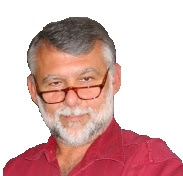
J'ai appliqué SmillaEnlarger à une petite photo détourée de moi-même et cherché à l'agrandir 4 fois (zoom 400%). Vous voyez l'original ci-contre à gauche. Ci-dessous vous pouvez comparer l'amélioration apportée par SmillaEnlarger par rapport à ce que serait un simple zoom. Aucun commentaire n'est nécessaire...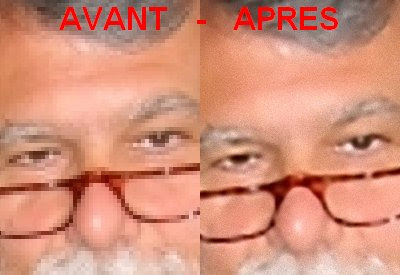
3.5- Enregistrer
Lorsque vous avez trouvé les réglages les plus satisfaisants, demandez à SmillaEnlarger de traiter réellement l'image et de sauver le résultat. Pour cela, vous l'avez deviné, appuyez sur [Enlarge & Save] dans la zone 5.
Au préalable, vous aurez pris soin de choisir sous quel nom enregistrer la photo agrandie, et dans quel répertoire. Le nouveau nom doit être défini dans la fenêtre "Write result to:" de la zone 5. Si vous ne faites rien, SmillaEnlarger reprendra le nom de la photo d'origine, en rajoutant "_e" à la fin. Vous ne risquez donc pas d'écraser la photo originale
Si vous laissez cochée la case "Use Source Folder", la nouvelle photo sera rangée dans le même répertoire que la photo d'origine. Si vous la décochez, vous pourrez cliquer sur [Change Folder] et spécifier un répertoire différent.
A la fin de votre travail, cliquez sur "Quit" du menu "File" pour quitter SmillaEnlarger.
3.6- Traitement par lots
Encore une nouveauté! Si, au lieu de déposer une image, vous déposez un répertoire dans SmillaEnlarger le logiciel va immédiatement traiter avec les réglages en cours toutes les images qu'il va trouver dans ce répertoire et les enregistrer dans un nouveau répertoire portant le nom de l'ancien plus "_e" et rangé à côté de l'original. C'est pratique et rapide (aucun bouton à appuyer, juste glisser-déposer le répertoire), mais attention à ne pas y mettre 500 photos avec un zoom de 1000%! Votre disque dur risque de ne pas apprécier... Vérifiez donc bien vos paramètres AVANT de déposer le dossier.
Des questions? Ecrivez-moi...


 1) cliquez sur [Parcourir] dans le cadre "Choose a photo to upload" et choisissez votre photo,
 Vous disposez de 2 curseurs de réglage: l'un pour déplacer la zone qui doit être nette (une tranche horizontale de la photo) et l'autre pour régler la taille de cette zone (son épaisseur en quelque sorte).
  Testez vos réglages en cliquant sur [Preview]. Une fois satisfait, cliquez sur [Get full size], ce qui lui faire la modification sur la photo d'origine, puis cliquez sur le lien "

 Si vous choisissez de travailler chaque photo en une fois, et de sauvegarder le résultat sur votre micro au format jpeg, il n'est pas nécessaire de vous inscrire. En revanche, si vous voulez conserver le dossier de travail pour y revenir plusieurs fois, il vous faut sauver les calques ce qui impose l'utilisation du format de SUMO Paint pour sauvegarder le fichier sur leurs serveurs, et donc vous inscrire chez eux. Allez à la page
  Une fois votre compte créé, vous y accéderez par [Login]. Ouvrez l'outil lui-même en cliquant sur [Open SUMO Paint in new window].
 Notez qu'en cliquant sur les triangles vous pouvez réduire les zones de droite à leurs barres de titre, pour ne laisser ouverte que celle qui vous intéresse.
 Choisissez un outil dans le panneau de gauche et modifiez éventuellement ses réglages dans la barre du haut. Par exemple, si vous choisissez le pinceau ("Brush tool"), vous pouvez régler sa forme, sa taille, ses effets de gravité, etc. Exercez-vous sur une page blanche et découvrez la richesse des possibilités offertes.
 Ouvrons une photo existante et voyons rapidement les outils de sélection. L'outil 1 permet de sélectionner une zone rectangulaire ou ronde de la photo. L'outil 2 (baguette magique) sélectionne une région de couleur identique. L'outil 3 (lasso) sélectionne la région que vous dessinez sur l'image. Je suis désolé, mais il vous faut apprendre les réglages des outils de sélection:
 - "Selection mode": si vous choisissez le crayon, chaque nouvelle sélection dé-sélectionnera la précédente. Le "+" ajoutera la nouvelle sélection à la précédente. Le "-" retirera la nouvelle sélection de la précédente. Ainsi vous pouvez, par exemple sélectionner un rectangle (en mode "crayon"), puis avec le lasso retirer une partie de la sélection (mode "-").
 Par exemple, si vous vouliez travailler uniquement à l'extérieur d'un certain rectangle, sélectionnez-le, puis faites Select>Invert. Imaginons alors que vous alliez dans le menu Filters>Negative. Voyez ci-dessus ce que cela donnerait. Comme vous le constatez, seule la région à l'extérieur du rectangle a eu ses couleurs inversées.
 - Le réglage de "Feather" donne plus ou moins de flou à la frontière de la sélection.
 Un premier calque est créé automatiquement: c'est celui de la photo que vous avez chargée. Par défaut, il s'appelle "Background" mais vous pouvez changer son nom en cliquant dessus. Notez tout de suite quelques boutons fondamentaux dans cette fenêtre des calques.
 Regardez la fenêtre des calques: un nouveau calque dénommé "Layer 1" est apparu. Il est rempli d'un damier gris/blanc, ce qui signifie qu'il est glabalement transparent, mais vous voyez au milieu la fleur. Pour en être plus sûr, sélectionnez le calque "Background" en cliquant dessus, et cliquez sur le bouton de visibilité (son œil). Le calque n'est plus visible: seul subsiste le "Layer 1". Vous voyez alors sur l'image principale la fleur seule.
 Jouez avec les réglages proposés. Si vous avez laissé la case "Preview" cochée, vous voyez en temps réel les effets produits sur la photo. Une fois satisfait, validez vos réglages par [OK]. Notez dans la fenêtre des calques que le calque "Layer 1" est maintenant marqué de "fx".
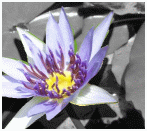 Re-sélectionnez le calque "Background". Allez en haut dans les menus et faites Filters>Desaturate. Le fond est passé en niveaux de gris, mais le calque "Layer 1" n'est pas modifié et a gardé ses couleurs.
 Dans la fenêtre des calques, cliquez sur le bouton de création d'un nouveau calque: "Layer 2" apparaît au dessus de "Layer 1". Dans les outils, prenez l'outil de texte (le bouton [T]) et tracez un rectangle sur la photo. Choisissez en haut les réglages de police de caractère, cliquez dans le rectangle et tapez votre texte.
 Si vous choisissez maintenant l'outil de mouvement (triangle noir, pointe en haut), vous pouvez déplacer le calque "Layer 2" sans bouger les autres, jusqu'à positionner votre texte au meilleur endroit. Vous commencez à comprendre l'intérêt des calques? A vous de découvrir toutes les autres possibilités...
 Vous avez peut-être utilisé ce logiciel que je vous avais conseillé dans un article précédent. Vous avez alors constaté son efficacité, mais vous avez aussi observé que le programme ajoutait un texte en filigrane en bas de la photo traitée. Cette pratique n'est pas rare dans les versions gratuites des progiciels commerciaux. Elle est destinée à vous inciter à acquérir la version payante qui, elle, n'ajoute pas ce filigrane. C'est parfaitement compréhensible et légitime. La mise au point des programmes consomme des ressources (essentiellement humaines) qu'il faut bien rétribuer. C'est cependant le choix de l'éditeur que de vous proposer une version gratuite, quitte à y introduire des limitations telles que celle-ci. Libre à vous d'utiliser ces versions comme bon vous semble. Il vous est simplement interdit (sauf mention contraire) de copier le fichier source, de le modifier, ou de l'exploiter commercialement.


 Double-cliquez sur l'icône de Photoscape. Le logiciel s'ouvre sur la page d'accueil, qui présente les grandes fonctions du logiciel (édition, mise en page, impression, etc.). Vous choisirez une fonction, mais vous pourrez ensuite accéder aux autres sans repasser par la page d'accueil, directement par les onglets du haut. Je vous laisse découvrir les différentes fonctions: les noms parlent d'eux-mêmes et elles ne présentent pas de difficulté dans leur utilisation.
 Commencez par choisir la langue française en cliquant sur le bouton rouge recouvert d'hiéroglyphes en haut à droite.
 Cliquez sur l'icône de la fenêtre d'édition (voir ci-contre). La fenêtre d'édition est partagée en 4 zones. En haut, à gauche, se trouve l'arborescence de vos répertoires. Déplacez-vous dedans pour y sélectionner le dossier où vous avez rangé les photos à retoucher. Cliquez une fois dessus et toutes ses photos apparaissent en vignettes dans la zone inférieure gauche. Cliquez une fois sur celle qui vous intéresse et elle apparaît en grand dans la zone principale. Vous trouverez enfin en dessous de celle-ci la zone des commandes à lui appliquer.
 Les commandes sont regroupées en 4 onglets:
 L'onglet "Général" permet de rajouter un cadre (choisissez-le dans la liste déroulante et ajustez sa taille par le curseur) et surtout d'appliquer des réglages à la photo grâce aux différents boutons. Il suffit généralement de cliquer sur le bouton pour obtenir immédiatement une nette amélioration. Ainsi, voici ce que devient ma photo de poissons lorsque je clique sur le bouton [Tonalité Auto]:
 Cependant si vous désirez une autre niveau de réglage que celui proposé par défaut, il vous suffit de le choisir dans la liste déroulante associée par le triangle noir inversé.
 Cliquez sur l'icône de mise en page (voir ci-contre). Vous accédez alors à une fenêtre qui vous permet de disposer des photos sur une page selon un arrangement que vous choisissez. Commencez par choisir le format de votre page.
  Cliquez sur l'espèce de gland figurant à droite de la taille de la page. Une liste apparaît alors dans laquelle vous allez choisir un rapport (4x3 ou 3x4 par exemple) puis un taux de taille originale (100% ou autre selon le résultat désiré).

 La fonction "Combinaison" est similaire à la fonction "Mise en Page", à la différence prêt que l'on ne part pas d'une disposition pré-établie sur une page, mais que les photos se mettent à la suite les unes des autres (de haut en bas si on choisit l'onglet "Bas", ou de gauche à droite si on choisit l'onglet "A Côté") au fur et à mesure que l'on fait glisser les vignettes dans la zone principale. L'ordre des photos peut être modifié par un déplacement dans la zone supérieure de la fenêtre.