samedi 11 août 2012

PicMonkey: un bon éditeur graphique en ligne

Je vous ai déjà cité plusieurs outils d'édition graphique en ligne (SUMO Paint, Splashup, Fotoflexer, Picnik, Change-Images, etc.). Ils vous permettent d'effectuer de nombreuses opérations sans qu'il soit nécessaire d'installer quoi que ce soit sur votre micro puisque tout se passe au moyen de votre navigateur Internet (IE, Firefox, Opera, Chrome, Safari, ...). Il suffit de respecter 3 conditions: avoir une bonne connection Internet et avoir accepté que le navigateur fasse tourner le langage Javascript et lise le Flash. Comme c'est généralement le cas, je continue mon exposé!

J'ai testé PicMonkey il y a quelques semaines et j'ai eu l'occasion de m'en servir avec profit pour certaines photos. J'ai bien aimé tous les effets de couleurs proposés. Je vais donc vous le présenter. Vous accéderez à ce service à l'adresse http://www.picmonkey.com/. C'est un service sans enregistrement: vous ouvrez la page, vous chargez la photo, vous effectuez vos modifications, vous enregistrez le résultat et c'est fini.

Présentation Générale 
Utilisation
Points particuliers

Présentation générale

La page d'accueil est très dépouillée, comme dans beaucoup de sites Internet modernes. On vous propose quelques photos des possibilités de l'outil, à titre d'exemples, et vous vous lancez directement par l'un des 2 carrés bleu clair de gauche. Le bouton du haut (n°1) dirige vers l'outil d'édition des photos alors que celui du bas (n°2) permet de réaliser des collages. Je ne vous parlerai dans cet article que de l'édition (bouton n°1).

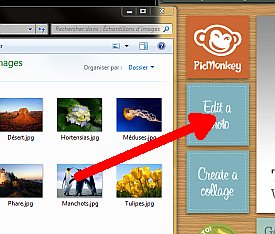
Dans les 2 cas, le lancement est très simple. Soit vous cliquez sur le bouton choisi puis vous sélectionnez la photo à charger pour traitement, soit vous ouvrez le répertoire de vos photos et vous faites glisser celle qui est choisie sur le bouton (action "drag and drop"). Personnellement, c'est comme ça que je procède mais vous pouvez trouver plus rassurant d'utiliser la méthode classique du choix dans une liste.

La photo sélectionnée apparaît alors dans la nouvelle fenêtre et le menu des actions disponibles est situé à gauche.

Notez que la présentation est encore très dépouillée: rien à voir avec les éditeurs graphiques classiques qui vous montrent des outils un peu partout!

Le menu de la colonne de gauche vous montre les icônes des 7 catégories d'outils (nous les détaillerons plus loin).

La colonne de droite vous montre, par des vignettes, le résultat de toutes les commandes utilisables pour la catégorie d'outils sélectionnée. Vous pouvez aussi tout simplement lire le nom de la commande, mais celui-ci n'est pas toujours explicite.

Enfin, la colonne du milieu indique quelle catégorie d'outils est en cours d'utilisation. Dans l'illustration présentée, c'est la 2ème catégorie qui est active (celle qui ressemble à un flacon de chimiste). Je trouve que l'orientation de la pointe est mal choisie car il vaudrait mieux qu'elle pointe à gauche, mais bon... on s'y fait vite!

Utilisation

Cliquez sur une des 7 icônes pour accéder à l'une des 7 catégories d'outils:
-1 Edition basique (découpage, rotation, réglage exposition, réglage couleurs, netteté, redimensionnement)
-2 Effets (non listés... il y en a trop!)
-3 Retouche (essentiellement de type maquillage, pour enlever les rides ou les rougeurs des photos de mannequins)
-4 Texte (choisir la police, la taille, la couleur, la rotation, etc.)
-5 Tampons (dessins divers à superposer, orientables, redimensionnables, colorisables... vous pouvez même ajouter les vôtres!)
-6 Encadrement (ou plutôt bordures, pour donner des effets de parchemin ou de découpage aux bords de la photo)
-7 Texture (dit bien ce qu'il veut dire)

Lorsque vous cliquez sur une catégorie d'outils, ceux-ci apparaissent sous forme de vignettes regroupées en sous-catégories. En cliquant sur le petit triangle de chaque sous-catégorie, vous faites apparaître ou disparaître les vignettes des outils de celle-ci.

A vous de voir si, pour alléger la vue, vous voulez tout faire apparaître ou seulement la sous-catégorie en cours d'utilisation.

Lorsque vous cliquez sur un outil (ici "Focal B&W" dans la sous-catégorie "Area"), vous faites généralement apparaître des curseurs de réglage comme par exemple la taille d'un pinceau ou le niveau d'une couleur.

Vous pouvez aussi parfois sélectionner des actions par des cases à cocher (ici: "Inverser l'effet"). Vous découvrirez tout cela outil après outil et vous en apprécierez la richesse.

Pensez naturellement à cliquer sur le bouton [Apply] une fois que vous êtes satisfait du résultat. Si ça ne vous plaît pas, cliquez sur le bouton [Cancel].

Vous pouvez naturellement enchaîner plusieurs effets successifs. Laissez-vous aller! A la fin, cliquez sur le lien "Save" de la petite barre qui est en haut de la fenêtre. Notez les 2 flêches arrondies. Celle qui va à gauche annule la dernière action et celle qui va à droite restaure la dernière action annulée. Le lien "Upload" permet de charger une nouvelle photo.

Points particuliers

Vous remarquerez que certains outils comportent dans le coin inférieur gauche de leur vignette une couronne à 3 pointes. Elle signifie que cet outil est un outil "royal" que seuls les privilégiés peuvent utiliser!

Si vous n'avez pas le privilège en question, un singe apparaît dans le coin inférieur gauche de la photo que vous traitez.

Mais... à la date de rédaction de cet article le privilège peut être acquis gratuitement!


Cliquez sur la tête couronnée du singe et une petite fenêtre apparaît. Appuyez sur le bouton [Turn on...] et vous aurez accès aux outils royaux au moins pendant une période d'essai. Un jour, cependant, il faudra payer un peu pour conserver ce privilège.

Enfin, quelques détails sur l'outil de texte (4ème icône, en forme de "P").

Après avoir sélectionné cette catégorie d'outils, vous découvrez la liste de toutes les polices de caractères proposées par PicMonkey. Choisissez celle qui vous plaît.

En haut de la colonne des polices, tapez votre texte dans le rectangle "Type here and click Add...". Lorsque tout votre texte est saisi, cliquez sur le bouton [Add]. Le texte apparaît sur la photo dans un cadre muni de poignées.

Si vous cliquez à l'intérieur du rectangle de texte, vous pouvez le déplacer.

Si vous jouez sur les poingnées T des coins, vous changerez la taille du texte.

Si vous manipulez la poignée R, vous pourrez faire tourner le texte.

Dans la fenêtre des paramètres, vous pourrez choisir la couleur du texte, le mettre en gras ou en italique, le rendre plus ou moins transparent (curseur "Fade"), lui donner des effets de miroir par les doubles flêches, et enfin changer la façon dont il réagit sur les couleurs de la photo en choisissant un "mode de mélange" par la flêche M.

 Comme d'habitude, si vous avez un souci envoyez-moi un mail en cliquant sur mon profil tout en haut à droite.

samedi 16 juin 2012

Une aide logicielle au recadrage

Dans l'un des premiers articles de ce blog ("Recadrer"), je vous avais rappelé la nécessité de recadrer vos photos pour améliorer leur impact, et expliqué comment procéder avec nos outils logiciels de base. Certains d'entre vous ont peut-être besoin d'être aidés dans le choix du recadrage à mettre en œuvre: faut-il centrer le sujet? faut-il zoomer fortement sur le sujet? peut-on couper le haut de la chevelure? etc.

Vous trouverez les réponses à ces questions dans les sites spécialisés comme "100iso Photographie". Mais vous pouvez aussi obtenir immédiatement une suggestion de recadrage sur le site de Croppola (croppola.com). Rendez-vous sur cette adresse et cliquez sur [Select Files to Upload]. Dans la nouvelle fenêtre d'exploration qui s'ouvre, choisissez la photo à retravailler, validez votre choix et laissez la photo se charger chez Croppola.

Une fois la photo arrivée en totalité chez Croppola, celui-ci vous fournit presqu'imédiatement une proposition de recadrage. Si vous cochez la case Preview sous la photo, le reste de l'image disparaît et vous ne voyez plus que ce qui est recadré. Le résultat vous plaît? Cliquez sur [Download Cropped Images] en bas de l'écran et vous recevrez la photo recadrée.

Naturellement, vous ne devez considérer ceci que comme une suggestion effectuée par un programme informatique. Il n'y a aucune garantie de gagner le premier prix d'un concours photo avec cet outil! Mais, pour ceux qui manquent un peu d'idée, ça mérite d'être essayé...

P.S. J'ai trouvé ce service en parcourant le site de freewaregenius, que je vous engage à visiter de temps en temps.

mercredi 29 septembre 2010

Supprimer un détail gênant, en ligne


RECTIFICATIF: Webinpaint n'est plus disponible pour un travail gratuit en ligne. Il faut acheter le logiciel et l'installer sur son micro. Le seul outil gratuit que je connaisse actuellement reste donc Photowipe...
  ___________________________________________________________

Imaginons que ce soit vous qui ayez pris cette photo de Colombus dans l'Ohio, et au moment de la faire tirer sur papier vous trouvez que le poteau électrique devrait être retiré. Naturellement, vous pouvez utiliser Photoshop ou The GIMP pour la retravailler, mais vous vous demandez si un outil spécialisé n'existerait pas pour supprimer les détails gênants. La réponse est évidemment oui. Je vous avais d'ailleurs déjà présenté PhotoWipe, qui est un logiciel que l'on charge sur son ordinateur et qui réalise ce genre de tâche.

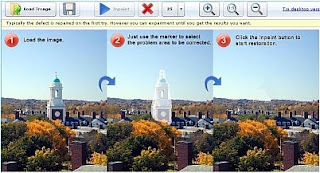
Je vais aujourd'hui vous parler de WebInpaint, qui a le même objectif, mais qui s'utilise directement en ligne, c'est-à-dire au travers de votre navigateur Internet. Ouvrez donc celui-ci (Firefox, Internet Explorer, Chrome, Opera,...) et allez à l'adresse http://webinpaint.com/. Une fenêtre comme celle-ci s'ouvre alors:

Il n'y a aucune nécessité de s'inscrire à quoi que ce soit. Tout se fait en temps réel, en direct. Il peut arriver qu'à un moment ou à un autre le site vous propose d'essayer la version téléchargeable du logiciel, pour travailler hors ligne. A vous de voir si vous voulez l'installer, mais attention: elle est payante après un mois d'essai!

Les 3 photos que vous voyez l'une à côté de l'autre résument le mode d'emploi, qui est très simple. On charge une photo, on indique quelle est la zone à supprimer, et on lance le travail.

1- La barre des boutons


bouton 1: sert à charger sur le serveur du site la photo à modifier

bouton 2: permet de sauvegarder sur son ordinateur la photo modifiée

bouton 3: lance le travail de modification

bouton 4: annule la sélection à effacer

bouton 5: règle la taille de la "gomme"

boutons 6: zoom

2- Les actions successives

Commencez par cliquer sur le bouton 1 [Load Image], indiquez la photo à charger, et validez.

Il suffit maintenant de passer la souris sur le détail à supprimer, en maintenant le bouton gauche enfoncé, pour sélectionner en blanc la zone qui sera traitée.

Ne cherchez pas à modifier toute la photo du premier coup. Procédez objet par objet, voire partie d'objet par partie d'objet, en choisissant des parties relativement homogènes. Vous avez naturellement pris soin de charger un photo en haute résolution, et il faut essayer de ne pas définir une sélection trop grande. WebInpaint vous fournit la possibilité d'ajuster la finesse de la gomme.

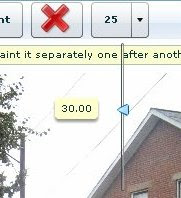
Pour cela, cliquez sur le bouton 5. Un curseur vertical apparaît. Déplacez-le, jusqu'à obtenir la taille qui vous semble le plus adaptée.
Si vous avez effectué un faux mouvement et que la sélection déborde beaucoup trop, vous pouvez la supprimer en cliquant sur le bouton 4 (la croix rouge) et ensuite recommencer.

Après quelques manipulations vous trouverez facilement les bons mouvements et les bons réglages.

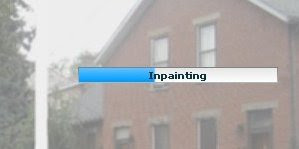
Cliquez maintenant sur le bouton 3 [Inpaint]. Si la photo est de taille importante, vous aurez l'impression que le programme ne réagit pas. Ne vous inquiétez pas: vous finirez par voir apparaître la barre bleue de défilement du processus.
Une fois le travail terminé, vous avez devant vous la photo modifiée (cliquez sur l'image de gauche pour la faire apparaître en grand dans une nouvelle fenêtre).

Vue de loin, la suppression du poteau semble bien réalisée. Pourtant lorsque l'on zoome, on voit qu'à certains endroits le logiciel a choisi de remplacer la partie retirée par des motifs mal adaptés.

Il faut alors procéder à la suppression de ces parties, en quelque sorte "par petites touches". Sélectionnez une partie mal traitée et relancez le travail. Renouvelez si nécessaire, puis passez à une autre partie.
Lorsque les zones sont petites, le travail de WebInpaint est rapide.

On voit rapidement l'amélioration progressive de l'image.

Il ne faut pas hésiter à choisir des zones de petite dimension, jusqu'à ce que le résultat soit satisfaisant.
On procède ensuite au nettoyage des autres détails. Dans notre exemple, il faut sélectionner les câbles qui sont dans le ciel et qui partaient du poteau.

Pour ces sélections placées au milieu d'une zone relativement uniforme, il n'y a normalement pas à procéder à des retouches, et on obtient le résultat suivant (cliquer pour agrandir):

Si vous êtes content du résultat, pourquoi ne pas continuer sur un autre détail?

Ainsi, ce panneau de signalisation vous gêne. Essayons de le retirer.


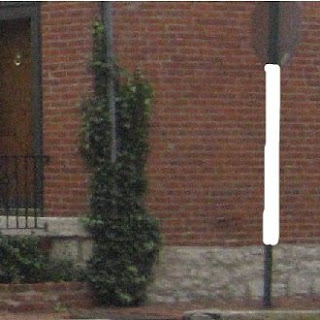
Nous commençons par sélectionner le mât du panneau (uniquement dans la partie qui est devant le mur de briques), et nous lançons la suppression.
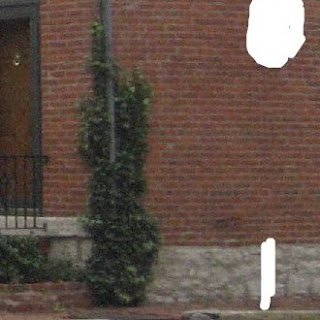
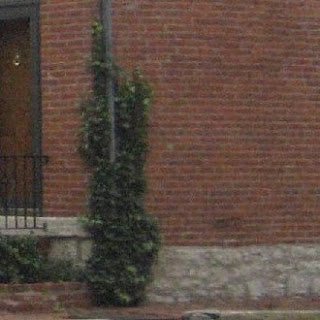

Le résultat est assez étonnant: toutes les briques sont à leur place! Nous sélectionnons alors le panneau lui-même, ainsi que le bas du mât.


Là encore, on obtient un excellent résultat.


3- La fin

Pensez à cliquer sur le bouton 2 de sauvegarde. Il vous permet d'enregistrer la photo modifiée sur votre ordinateur. Dans notre exemple, voici ce qui est obtenu (cliquer pour agrandir):

Comparé à PhotoWipe, WebInpaint est peut-être un peu moins pratique à utiliser car son outil de sélection est moins souple. En revanche, il semble un peu plus efficace. Il vous faudra donc vous faire votre propre opinion.

Naturellement, si vous voulez travailler votre photo chez des amis ou dans un Internet Café, l'outil en ligne présente tout de suite un énorme avantage...

P.S. La photo utilisée pour cette démonstration gratuite fait partie de la collection de Wally Gobetz hébergée chez Flickr. Merci de ne pas charger/copier la photo modifiée, qui dénature l'œuvre originale.

mercredi 28 juillet 2010

Collages avec Fotowall

Un "collage" est un assemblage de photos de tailles diverses, pas forcément alignées les unes avec les autres. Voici un exemple de collage de photos de fleurs exotiques (cliquez sur l'image pour l'agrandir):

Je vous ai déjà proposé des moyens de réalisation de collages "alignés" soit avec Irfanview (dans cet article), soit avec Photoscape (dans cet autre article). Je vais vous présenter ici un excellent outil permettant de réaliser des collages plus variés et très simple à utiliser: Fotowall. Commencez par charger le programme à cette adresse. Vous récupérez alors un fichier directement utilisable sans la moindre procédure d'installation à effectuer. Et oui! De temps en temps il y a des programmeurs qui pensent à la simplicité de mise en œuvre... Rangez le programme où vous voulez (par exemple dans le répertoire des "Program Files" de Windows) et créez un raccourci que vous collerez dans la boîte à outils graphiques.

Double-cliquez sur ce raccourci ou directement sur l'icône du programme. Windows va peut-être vous demander si vous êtes sûr de vouloir l'ouvrir (il se méfie d'un exécutable qui n'a pas fait l'objet d'une procédure d'installation). Si c'est le cas, acceptez et dites-lui de ne plus vous poser la question pour ce fichier. Fotowall s'ouvre ainsi:


Les étapes à franchir sont:
1- charger les photos
2- choisir un fond
3- disposer les photos
4- choisir l'encadrement des photos
Commencez par cliquer au centre de la fenêtre sur "Créer" et lancez-vous.

1- Charger les photos

Différentes icônes viennent d'apparaître en haut de la fenêtre de Fotowall, cliquez sur celle d'ajout d'image. La fenêtre de choix des photos à ajouter s'ouvre. Vous pouvez en choisir une, cliquer ensuite sur [Ouvrir], la voir apparaître dans Fotowall et recommencer.

Mais vous pouvez aussi sélectionner ensemble toutes celles qui vous intéressent, simplement en appuyant sur la touche Ctrl en même temps que vous sélectionnez une photo dans la liste. En cliquant ensuite sur [Ouvrir], vous les envoyez toutes dans Fotowall simultanément:


Par défaut, le style des photos présente une bordure avec coins arrondis et bandeau inférieur portant le nom de la photo. Nous changerons éventuellement cela plus tard (étape 4). Désélectionnez les photos en cliquant n'importe où à côté, dans la fenêtre de Fotowall.


2- Choisir un fond

Par défaut, le fond est réglé en dégradé de gris. Nous allons changer cela en cliquant sur "Arrière-plan" dans le menu "CANEVAS":


Nous pourrions choisir "Aucun", ce qui donnerait un fond transparent au collage. Comme le format d'exportation est le .png, et que celui-ci gère la transparence, ça nous permettrait de rajouter n'importe quelle image en fond grâce à des outils utilisant des calques. Mais ceci est une autre histoire...

Restons simples pour l'instant, et choisissons "Blanc".

3- Disposer les photos

Cette étape est la plus intéressante. Elle va nous permettre de positionner les photos et de modifier leur taille ainsi que leur perspective.

Tout d'abord, déplacez la photo choisie tout simplement en pointant en son centre et en déplaçant la souris.

Profitez-en pour positionner à peu près les autres afin d'avoir une vue d'ensemble du collage final.


En passant la souris sur la photo, notez que vous voyez apparaître des carrés bleus dans les coins. Si vous pointez dessus avec la souris, vous pouvez changer la taille et l'orientation de la photo. Exercez-vous.


En passant la souris en bas à droite de la photo, vous voyez apparaître plusieurs symboles. Cliquez sur les flêches en croix et déplacez la souris sur l'écran (SANS lâcher son bouton gauche!). Vous modifiez ainsi la perspective de la photo. Faites quelques essais.

Si vous cliquez sur la clé à molette dans son carré vert, vous faites apparaître la fenêtre transparente des propriétés de la photo. L'onglet "Général" permet de déplacer le plan de la photo par rapport aux autres, voire d'utiliser la photo comme fond de tout le collage (bouton [En fond]).

Si vous choisissez l'onglet "Image", vous pouvez inverser l'image (miroirs horizontal et vertical), recadrer la photo si une partie seulement vous intéresse, ou appliquer des effets divers. Testez tout cela...

Enfin, notez que vous pouvez utiliser le rond rouge du menu "IMAGE" (qui apparaît lorsqu'une photo est sélectionnée) pour modifier très rapidement la perspective de la photo, et le menu des FX (effets spéciaux) pour ajouter une ombre derrière la photo ou flouter celle-ci.


4- Choisir l'encadrement des photos

Cliquez de nouveau sur la clé à molette en bas à droite de la photo pour faire apparaître ses propriétés. Intéressez-vous à la partie basse de cette fenêtre transparente, dénommée "Apparences":

Dans la bande horizontale, choisissez le type de cadre que vous voulez affecter à votre photo. Vous pouvez faire apparaître un reflet en dessous de la photo en cochant la case adéquate, mais aussi appliquer le même choix de cadre à toutes les photos en cliquant sur "appliquer à tous".

Maintenant, positionnez et orientez toutes les autres photos du collage.

Voilà! Tout est terminé. Vous pouvez enregistrer directement l'image résultat de votre travail en cliquant sur le bouton [Exporter] ou/et sauvegarder le projet pour le retravailler plus tard en cliquant sur [Sauvegarder].

P.S. Comme vous êtes grands, je vous laisse découvrir les fonctions "Texte" et "Nuage de mots" mais si vous avez un souci, écrivez-moi (mon adresse est dans mon profil, en haut à droite de ce blog).

mardi 16 février 2010

Ajustement de couleurs par VicMan

Vicman réalise de nombreux logiciels de traitement d'images, dont une bonne partie ont une version gratuite. Je vous avais déjà parlé de Photo Toolkit (qui s'appelle désormais Photo Editor). Aujourd'hui je vous présente Color Correction Wizard.

Un certain nombre des fonctions proposées par Color Correction Wizard peuvent être trouvées dans d'autres logiciels dont je vous ai conseillé l'installation, comme IrfanView ou Photoscape. Mais outre les réglages classiques (couleur, lumière, contraste, etc.), CCW propose des fonctions plus originales comme "Utiliser le style d'une image pour régler les couleurs d'une autre". A mon avis, vous devriez essayer...

Installation

Téléchargez l'installateur, par exemple à cette adresse. Double-cliquez sur l'icône du fichier ccwinst.exe que vous venez de récupérer. Procédez à l'installation de façon classique. Attention! A un moment, l'installateur vous proposera de sélectionner les composants logiciels à installer. Pensez à dé-sélectionner "Web Photo Album", sauf si vous souhaitez réellement le prendre. Ce deuxième programme vous permettra de créer des albums de photo à mettre sur Internet. Si vous n'avez pas d'hébergeur, il vous orientera vers l'hébergeur Pho.to, dont l'intérêt commercial est de vous proposer ensuite d'imprimer vos photos. Ceci dit, l'hébergement lui-même est gratuit et ce peut être un bon moyen de montrer ses albums à ses amis... A vous de voir!

Rangement

Toujours le même conseil. Mettez un raccourci dans votre boîte à outils de traitements d'images, comme je vous l'avais conseillé dans cet article.

Utilisation

Lorsque vous ouvrez CCW, cliquez sur [Next>] et vous arrivez à cette fenêtre:


Dans le cadre 1, déplacez-vous dans l'arborecence des répertoires pour trouver celui où sont rangées les photos. Une fois ce répertoire sélectionné par un seul clic, la liste des photos qui y sont rangées apparaît dans le cadre 2. Parcourez cette liste en cliquant sur les photos: vous les voyez alors dans le cadre 3 de prévisualisation. Lorsqu'une photo est à traiter, cliquez sur le bouton [>] qui est au centre de l'application. La photo est rajoutée à la liste de celles à traiter, dans le cadre 4.

Vous pouvez n'avoir qu'une photo dans la liste du cadre 4 si il y en a une seule à corriger. Il peut y en avoir plusieurs si vous voulez faire le même traitement à toutes celles-ci, ou appliquer le style de l'une aux autres. Quand votre choix est fait, cliquez sur [Next>].

Choisissez maintenant le type d'action à effectuer.

- One by one correction: permet d'effectuer des réglages sur une photo unique. C'est classique, je n'en dirai pas plus.

- Perform autocorrection (tout en bas): rien de spécial à dire. Cette commande laisse le logiciel proposer des réglages d'après ses calculs. Choisissez alors dans la partie droite une des 3 rubriques et vous verrez l'effet obtenu.

- Correct levels (juste au dessus): vous choisissez vos réglages et ils seront appliqués à toutes les photos de la liste. Pendant que vous bougez les curseurs, vous voyez l'effet obtenu sur la photo choisie dans la liste, mais il sera ensuite appliqué à toutes. Eventuellement, choisissez-en une autre pour voir ce que ça donne sur elle.

- Give similar style to all the images: le plus intéressant! C'est ce qui vous permettra de choisir une image de la liste comme référence pour toutes les autres. Cliquez sur [Next>] et vous obtenez cette fenêtre:


Faites un clic droit sur la photo à prendre en référence. Elle est alors reproduite à droite. Choisissez quelles données de cette photo devront être appliquées aux autres. Notez que vous pouvez même les mettre toutes à la même taille en cochant "Resize". Ce sera la taille de la photo de référence qui servira de modèle.

Pour voir l'effet obtenu, sélectionnez une image et déplacez votre souris à droite. Le résultat apparaît immédiatement.

Sur l'exemple ci-dessus, l'effet n'est pas forcément des plus jolis. En revanche, si on applique le paysage de bord de lac au coucher de soleil, on obtient quelque chose d'intéressant comme le montre le montage avant-après ci-dessous.

dimanche 10 janvier 2010

Des calques en ligne, mais en français!

Je vous ai déjà proposé d'utiliser des éditeurs graphiques assurant la gestion de calques (SUMO Paint et Splashup) au travers de votre seul navigateur Internet, et donc sans avoir à installer quoi que ce soit dans votre ordinateur.

Vous pourriez aussi essayer Pixlr, que je viens de découvrir. Cet éditeur en ligne a l'énorme avantage de disposer d'une version française. Il suffit de cliquer ici, et la fenêtre de travail s'ouvre dans le navigateur Internet. Vous l'avez compris, il gère aussi les calques et de façon très efficace. Il possède de nombreux filtres et instruments de retouche, et constitue donc un outil dont le lien doit absolument être mis dans vos favoris!