Un éditeur de photo "en ligne"
 Je vous ai parlé dans mes articles précédents de logiciels à charger sur votre ordinateur pour améliorer ou modifier vos photos. Je vais vous présenter ici un outil "en ligne", c'est-à-dire qui ne demande aucune installation sur votre machine, car il tourne sur un serveur quelque part sur Internet.
L'intérêt est que vous ne vous préoccupez d'aucune installation, ni d'aucune mise à jour. Pour travailler vos images, ouvrez votre navigateur Iternet (Internet Explorer ou Mozilla Firefox, par exemple) et saisissez l'adresse du site http://fotoflexer.com/. Le plus astucieux, d'ailleurs, est de mettre Fotoflexer dans vos favoris, afin de n'avoir qu'à cliquer dessus...
1) Accéder au service  | Sur la page d'accueil, cliquez sur [Start Flexing]. Vous arrivez alors sur la vraie page d'entrée. En fait, vous pourriez mettre plutôt celle-ci dans vos favoris... |
 | La première fois que vous passez sur cette page, pensez à vous créer un compte en cliquant sur Click Here to Register. Les fois suivantes, cliquez directement sur le bouton [Login]. En effet, si vous n'avez pas de compte (gratuit), vous ne pourrez pas sauvegarder les résultats de vos merveilleuses actions. |
 | Saisissez l'adresse et le mot de passe que vous avez fournis en créant votre compte et cliquez sur [Login]. Voilà, vous arrivez sur l'espace de vos albums. |
2) Choisir la photo à modifier  | Fotoflexer peut travailler soit sur les photos que vous avez chargées chez lui par le bouton [Upload], comme les photos de fleurs que vous voyez, soit sur les photos des albums en ligne les plus connus comme Flickr, Picasa, ou Yahoo!. C'est vous qui choisissez grâce aux onglets du haut. |
En passant la souris sur une photo, vous voyez apparaître un petit menu contextuel qui propose les actions à mener:
- Flex Foto! pour effectuer un traitement (le but de notre article)
- Email Foto pour l'envoyer à un copain
- Move Foto pour la déplacer vers un autre album en ligne
- Delete pour l'effacer, si on ne veut pas en laisser traîner trop sur le web
- Download pour la charger sur l'ordinateur, en particulier lorsqu'on a terminé le traitement
Vous avez chargé chez FotoFlexer les photos à traiter? Passez la souris sur la première et cliquez sur Flex Foto!.
3) Choisir l'outil  | La photo apparaît en grand, et les catégories d'outils sont accessibles par les onglets supérieurs. Choisissez une catégorie, puis un outil. Certains outils agissent par le seul clic d'un bouton, d'autres sont des réglages. Dans ce dernier cas, il faut penser à cliquer sur [Done] lorsque l'on a trouvé la bonne valeur. |
4) Récupérer la photo modifiée
Vous pouvez toujours annuler les dernières actions par le bouton [Undo]. A la fin, pensez à cliquer sur [Save], en haut. FotoFlexer ne remplace pas la photo d'origine, mais en crée une autre: il n'y a donc aucun risque. Cliquez alors sur [Quit] pour sortir du module de traitement des images.Vous vous retrouvez sur la page des albums et vous découvrez la vignette de la photo que vous venez de modifier. Passez la souris dessus, et dans le menu contextuel qui apparaît cliquez sur Download. L'image retouchée revient sur votre ordinateur. A la fin, quittez FotoFlexer en appuyant sur [Logout] en haut à droite.
Cet outil est par définition accessible depuis n'importe quel ordinateur connecté au web. Pour peu que vous ayez vos photos avec vous sur une clef USB ou qu'elles soient déjà chargées sur un album en ligne, vous pouvez les retoucher de n'importe où dans le monde. A vous de voir si cela est intéressant... En tout état de cause, il s'agit là d'un logiciel simple d'emploi avec de nombreuses fonctionnalités, que je vous conseille d'essayer.


 Si la présence permanente de la barre d'outils Photo Toolkit sous celle de la fenêtre des aperçus vous perturbe, vous pouvez la faire disparaître en cliquant sur ce bouton.
 Vous pouvez aussi modifier les préférences en cliquant sur ce bouton, et dé-cocher l'installation de la barre d'outils dans la fenêtre des aperçus, et cocher l'accès à Photo Toolkit par le menu contextuel du clic droit. A vous de voir...

 Vous pouvez aussi effectuer une rotation fine par la commande
  Si vous effectuez une fausse manipulation, vous pouvez toujours l'annuler soit dans le menu
 Le menu
  Découvrez ces effets en les testant dans la fenêtre de prévisualisation, mais pour voir leur impact réel, cliquez sur [Apply to original image] quitte à ensuite annuler comme expliqué plus haut.
 Tout d'abord, afin que nous nous comprenions bien, je vous suggère de vous assurer que vous avez la dernière version d'Irfanview sur votre ordinateur (dans Irfanview:
  Repérez où se trouvent les photos à traiter en bloc. Dans mon exemple, il s'agit de photos de fleurs qui sont dans le dossier "Fleurs", qui est dans le dossier "Mes images", qui est dans "Mes documents", qui est sur le bureau. Je vous conseille ensuite de créer un répertoire temporaire où vont être mises les photos modifiées afin de ne pas les mélanger avec les originales. Vous verrez plus tard ce que vous en ferez. Faites un clic-droit sur le bureau, choisissez
  Dans l'exemple il s'appellera "fichiers modifiés". Nul besoin d'être original. Au contraire, plus les noms seront simples et signifiants et plus cela facilitera nos tâches.
 Assurez-vous d'avoir coché
  Mais il est probable que c'est la zone de retaillage qui vous intéressera le plus. Cochez
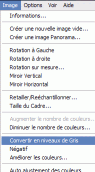
 Vous voyez alors la liste des effets que Irfanview peut appliquer à votre photo. Amusez-vous à en essayer quelques uns au passage. Celui qui nous intéressse s'appelle
  Irfanview a transformé la photo en dessin, mais les traits sont en couleurs. Vous pouvez vous en rendre compte en zoomant. Sans que ce soit obligatoire, je vous suggère d'aller dans le menu
  Enfin, vous pouvez ensuite ouvrir ce croquis dans un programme simple comme Paint (fourni par défaut avec Windows) et remplir les surfaces avec des aplats de couleurs, ou effectuer des manipulations plus complexes avec des logiciels sophistiqués comme The GIMP.
 Téléchargez son
  L'utilisation de Photo To Sketch est très simple. Double-cliquez sur l'icône du raccourci pour lancer le logiciel. Par le bouton [Open] ouvrez votre photo, puis cliquez sur [Convert] dans l'onglet
  Dans l'onglet
  J'en parle souvent, mais que voulez-vous, cet outil est réellement pratique. Lancez Irfanview, ouvrez la photo, et allez dans le menu
  J'ai déjà cité ce logiciel de Google, sans rentrer dans les détails. Je le ferai à l'occasion d'un autre article, mais pour ceux qui l'ont déjà installé, je rappelle qu'il possède le même type d'outil qu'Irfanview.
 Le fonctionnement de ShiftN est très simple. Lancez l'application et ouvrez-y la photo à traiter.
 Cliquez sur le bouton [Automatic correction]. Après un certain nombre de calculs, 2 images apparaissent: à gauche la photo corrigée, et à droite la photo d'origine avec les lignes utilisées par le logiciel comme repères de calcul. Les lignes vertes sont considérées comme utilisables, et les rouges comme à rejeter. Si vous n'êtes pas satisfait du résultat, cliquez sur ces lignes pour changer leur statut et cliquez sur [Adjust correction].


