Parmi les 500 photos splendides que vous venez de rapporter de votre voyage au Maroc, il y en a 30 qui sont tellement belles qu'il faut impérativement que vous en fassiez profitez vos amis, voire le reste du monde. Internet est là et va vous permettre de réaliser cette mise à disposition. Il y a essentiellement 3 types de solutions envisageables:
- les sites d'archives
- les sites des labos photos
- les sites personnels
| Examinons chaque catégorie: |
|
1- les sites d'archivesIl s'agit là des sites qui offrent un espace de stockage de grande dimension, généralement en contrepartie de la présence de quelques liens publicitaires sur le côté. L'esthétique de la présentation est plutôt simpliste, mais les fonctionnalités sont souvent très complètes. On peut voir la liste de ses albums, voir les photos une par une ou en diaporama, les afficher dans des tailles différentes, et donner la possibilité au visiteur de les télécharger sur son micro-ordinateur. Les 2 sites les plus connus dans cette catégorie sont
-
Google
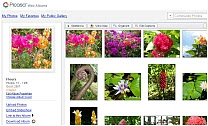
Son service "photos" s'appelle en fait Picasa. L'espace de stockage est accessible soit directement par un navigateur comme Firefox ou Internet Explorer, soit par le logiciel
Picasa lorsqu'on l'a chargé sur son micro et qu'on s'en sert pour gérer les photos enregistrées sur le disque dur de celui-ci. L'accès se fait par l'adresse
http://picasaweb.google.fr/. Si vous avez déjà un compte chez Google, vous en utiliserez les identifiants.
-
Yahoo!
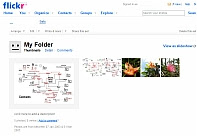
Son ancien service "photos" a été supprimé et remplacé par Flick'r lorsque Yahoo! l'a racheté. Vous pouvez y accéder par l'adresse
http://www.flickr.com/. Là encore, si vous avez un compte chez Yahoo!, ce sont ses identifiants que vous utiliserez pour le login. Sinon, créez directement un compte chez Flick'r.
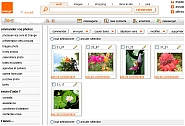
Il est aussi très probable que votre fournisseur d'accès vous propose un volume de stockage pour vos photos. Je ne les ai pas tous vérifiés, mais par exemple Orange propose 400Mo (et même 1Go lorsque l'on a des "comptes unifiés") pour stocker gratuitement des photos. A vous de contrôler auprès de votre hébergeur/FAI ce qu'il offre.
Dans la plupart des cas, on peut télécharger ses photos soit directement par le navigateur Internet, soit par un petit programme spécialisé que l'on vous propose d'installer sur votre micro. La solution du navigateur est bien suffisante si on charge rarement des photos. Le logiciel spécialisé est plus pratique si on crée fréquemment de nouveaux albums, d'autant qu'il n'est pas rare que ces logiciels offrent des fonctions annexes comme le recadrage avant chargement.
Sachez que vous avez généralement la possibilité de déclarer un album privé ou public. Si vous le décrivez comme privé, il n'apparaîtra pas dans l'annuaire du site. Cependant vous en connaîtrez l'adresse réelle, que vous pourrez communiquer par e-mail à vos amis.
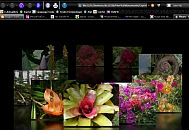
Ces sites vous proposent aussi des lignes de code vous permettant d'insérer vos albums dans les pages web que vous créez. Voici par exemple un diaporama de mon album de fleurs des Antilles, stocké chez Google:
|
|
2- les sites des labos photosA la base, ces sites sont destinés à rassembler ce que vous voulez faire imprimer sur papier photo, que ce soit des photos simples, des calendriers, des livres-albums, etc. Comme vous êtes susceptible de ré-utiliser les mêmes photos pour plusieurs usages successifs (un livre-album pour vous, puis un calendrier pour vos parents, par exemple), le site les garde tant que vous ne les détruisez pas et vous propose de les organiser en sous-dossiers, donc en fait en albums.
Rien ne vous empêche de charger 50 photos et de ne commander le tirage que de 20 d'entre elles (voire même aucune...). Les sites des labos vous laissent libres de communiquer les adresses des albums à vos amis afin qu'ils les admirent. En fait, ils espèrent ainsi que vos relations auront envie de commander un tirage de ces œuvres artistiques.
Eux aussi proposent souvent un petit logiciel de chargement à installer sur son ordinateur. C'est bien utile si, comme moi, on charge les photos par paquets de 100!!
Dans cette catégorie on trouvera
Photoways,
Photo Service,
myPIXmania, etc... Je ne ferai pas de publicité pour l'un ou pour l'autre: allez plutôt consulter
la page que Lintern@ute a consacrée à ces prestataires, et qui compare leurs services.
Si vous utilisez un tel service, c'est probablement que vous voulez lui commander des tirages. Avant de choisir, pensez à vérifier quelques points:
- le papier est-il mat ou brillant? En effet, tous n'offrent pas les 2 possibilités et il ne faut pas que vous soyez déçu en ouvrant le paquet livré...
- les tirages sont-ils faits au format "numérique" (4/3) ou "argentique" (3/2)? Normalement, tout prestataire digne de ce nom pratique désormais les deux, mais il vaut mieux en être certain si on ne veut pas voir arriver des photos dont il manque une partie...
- la réalisation des livres-albums laisse-t-elle des choix au client ou les modèles sont-ils peu paramétrables?
Enfin, notez que si les labos photos offrent la possibilité de stocker vos albums, les sites d'archives offrent aussi la possibilité de faire des tirages. La frontière entre les 2 catégories est donc mince.
3- les sites personnelsSi vous voulez avoir votre site à vous, avec vos albums présentés selon votre goût, c'est aussi possible. Il faut que vous disposiez d'un espace d'hébergement où vous chargerez les photos et les fichiers html qui décrivent les pages. Cet espace est généralement offert par le fournisseur d'accès Internet. Votre FAI vous indique dans ses pages d'assistance comment organiser les répertoires dans cet espace dont vous disposez, et surtout comment y charger des fichiers. Ce chargement se fait en général au moyen d'un "client ftp" (
File Transfert Protocol), c'est-à-dire un petit programme qui communique sur Internet par un langage différent de celui de votre navigateur habituel.
Il vous faudra commencer par créer les pages personnelles, puis les envoyer sur le serveur de votre FAI. Pour les créer, soit vous vous y connaissez en langage html (et je vous laisse vous débrouiller!), soit vous préférez être pris par la main. Dans ce deuxième cas, sachez qu'il existe de nombreux outils disponibles sur Internet (faites une recherche sur l'expression "
web album creation freeware").
Chargez un de ces programmes et lancez-le. Vous lui indiquez quelles photos prendre et dans quel ordre, vous choisissez un type de présentation (couleur de fond, titre des pages, animation éventuelle, etc.), vous mettez des commentaires aux photos, et vous le laissez créer les pages. A la fin du processus, tous les fichiers nécessaires sont rangés dans un seul répertoire, et vous pouvez tester votre album. S'il vous satisfait, chargez-le chez votre hébergeur dans un sous-dossier dont vous noterez bien l'adresse. Il est même fréquent que le logiciel de création de l'album ait aussi un module "client ftp", ce qui vous permet d'effectuer le chargement directement depuis l'application.
Ces logiciels sont trop nombreux pour que je les cite tous. Je vais en lister 4, mais cela ne veut pas dire que les autres sont moins bons:
*
Picasa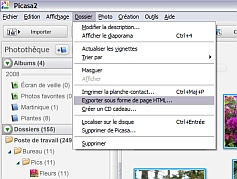
hé oui! cet outil de gestion des photos peut non seulement envoyer les photos chez Google (voir le haut de l'article), mais il peut aussi créer des albums à charger sur le web dans votre propre espace. La commande n'est pas évidente à trouver, pourtant elle existe. Commencez par sélectionner vos photos, puis allez dans
Dossier>Exporter sous forme de page HTML. Choisissez alors le répertoire où Picasa devra ranger les fichiers créés, puis précisez le modèle de présentation, et continuez.
Picasa possède quelques modèles de base, mais il est aussi possible d'en rajouter d'autres plus jolis, et animés. Pour les trouver, tapez "
picasa template" dans votre moteur de recherche. Certains modèles animés sont vraiment très sympathiques!
| * Jalbum |
|
 | ce programme existe depuis plusieurs années, et il s'améliore régulièrement. Chargez-le à cette adresse, installez-le, et lancez-vous!
|
| * PhotoOnWeb |
|
| ce programme réalise des albums simples (les vignettes de l'album à côté de la photo en cours), mais avec de nombreux modèles: anniversaire, mariage, etc. Pour le charger, c'est ici. |  |
| * VicMan Web Photo Album |
|
 | avec ce programme, vous créez votre album, vous le modifiez, et vous le chargez chez votre hébergeur de façon relativement intuitive. Vous pouvez même vous faire héberger chez pho.to si vous ne disposez pas d'un hébergement correct chez votre FAI. Regardez la démonstration en Java à cette adresse, elle est très claire. Chargez-le à cette autre adresse.
|
Amusez-vous, et si vous avez une question n'hésitez pas à m'écrire!
 Comment? Vous ne lisez pas le japonais dans le texte? Heureusement que Papydom est là pour vous aider... La partie importante, c'est le cadre situé au milieu, au-dessus des photos. Vous commencez par charger la photo à traiter en cliquant sur le seul bouton en français, le bouton [Parcourir], et en choisissant alors le bon fichier à envoyer. Rien que de très classique comme manipulation. Vous cliquez ensuite sur le texte "Lancer le traitement" qui est dans le rectangle bleu. Ah, c'est vrai: vous ne lisez pas le japonais! Et bien, c'est là:


 Ouvrez PhotoWipe en double-cliquant sur son icône ou celle de son raccourci. Chargez la photo à améliorer en cliquant sur le bouton [Open], ou en effectuant un glisser-déposer à partir du dossier où elle est rangée.
 Pour cela, choisissez l'outil le plus adapté: la ligne libre, les segments de droites, le polygone, ou encore le rectangle. Vous pouvez utiliser plusieurs outils successivement. Vous pouvez aussi modifier l'épaisseur du trait noir en choisissant le bon cercle, et même utiliser la gomme pour corriger votre travail. Enfin, la petite fenêtre de positionnement vous offre la possibilité de zoomer sur une partie de la photo afin de mieux régler votre correction.
 Une fois ce travail effectué, on clique sur le bouton [Preview], puis [High Quality]. PhotoWipe lance son travail, comme le montre alors la progression de la barre verte en bas de sa fenêtre. Vous pouvez revenir en arrière par le bouton [Back] et recommencer avec d'autres réglages.

 Laisser le dossier d'installation inchangé et cliquer sur le bouton [Installer].
 Lancer le programme en double-cliquant sur le raccourci Picasa2.
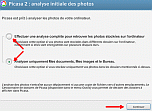 Deux options sont proposées. Si vous êtes certain que vos photos sont rangées dans des sous-répertoires de "Mes documents", de "Mes photos", ou du "Bureau", je vous suggère de cocher la deuxième option pour gagner du temps. En effet, la première explore la totalité du micro pour le cas où vous en auriez enregistré n'importe où... Faites votre choix et cliquez sur [Continuer].
 Picasa trouve toutes les photos: vous les voyez défiler dans le petit rectangle gris en bas à droite de la fenêtre du logiciel. Entendons-nous bien: Picasa ne reproduit pas les photos dans son propre répertoire. Il se contente de trouver où elles sont rangées et d'en présenter des vignettes, un peu comme les fenêtres des dossiers de Windows. Comme il n'y a pas de création de doubles des photos, faites attention à vos actions: tout ce que vous ferez sera fait sur la VRAIE photo. En particulier, si vous supprimez une photo "dans" Picasa, vous la supprimez réellement. Vous auriez la même action dans le logiciel de gestion de photos fourni sur le CD-Rom de votre appareil photo.
 A chaque lancement de Picasa celui-ci examinera votre ordinateur pour voir si vous n'avez pas enregistré de nouvelles images, sauf si vous lui dites de ne pas le faire. Vous allez faire ce réglage immédiatement. Cliquez sur
  Hormis la zone de menu, la fenêtre initiale de Picasa est composée de 4 parties:
 La photothèque peut elle-même avoir 2 aspects: soit l'ordre chronologique de création des dossiers comme dans l'exemple ci-dessus, soit l'arborescence du disque dur comme dans l'exemple ci-contre. Cette 2e représentation correspond à l'état d'esprit des informaticiens (le fichier est rangé dans le sous-répertoire "XX" qui est dans le répertoire "YY", qui est dans "Mes Images", qui est dans "Mes Documents") et elle a ma préférence, mais d'autres sauront mieux se déplacer dans une chronologie si les dossiers sont associés dans leur esprit à des évènements bien précis.
 Ensuite, je sélectionne le dossier Echantillon d'images (dans mon exemple), je clique sur la photo que je choisis, ce qui l'entoure d'un cadre bleu, je fais un clic-droit de la souris sur cette photo et je choisis les commandes
  En cliquant sur la vignette d'une photo (zone V), on la fait apparaître en miniature dans la zone S dite de "sélection temporaire". Si le choix vous satisfait, cliquez sur le bouton [Conserver], puis continuez avec une autre photo éventuellement choisie dans un autre dossier ou un autre album, etc. Vous disposez alors d'une sélection de plusieurs photos.
 La zone de la photothèque est remplacée par le "Centre de retouches". Les outils y sont accessibles dans 3 onglets:
 En l'occurence, il s'agit d'un outil "en ligne" qui s'appelle

 En cliquant sur cette commande, vous faites apparaitre la liste des filtres 8bf disponibles pour Irfanview.
 Ces filtres sont des petits modules graphiques aussi appelés "filtres Photoshop". Ils sont compatibles avec certains autres logiciels graphiques comme Irfanview. Il faut pour cela:


 Il faut dire à Irfanview que les filtres ont été installés, sinon il ne vous les proposera pas à l'utilisation. Pour cela, faites
  Dans la fenêtre nouvelle qui s'ouvre, cliquez sur le dossier "Adobe 8BF", puisque c'est là que vous les avez décompressés. Vous auriez pu le faire dans n'importe quel autre répertoire, mais autant utiliser ce qui est proposé, et dont on se souvient facilement, non? Validez par [OK]. Vous voyez maintenant vos nouveaux filtres présentés dans la liste.
 Ce filtre n'est pas destiné à déformer une photo, mais à modifier ses couleurs, contraste, luminosité, etc. et donner des effets de photographe professionnel. Non seulement il a une gamme très étendue de réglages, mais il a aussi des effets pré-réglés. Vous pouvez les sélectionner à côté de "Presets". Pensez à valider votre choix par le bouton [Process].
